セットアップガイド
Rimoを数分でSlackワークスペースで動かす手順を説明します。
01
02
アプリを認証する
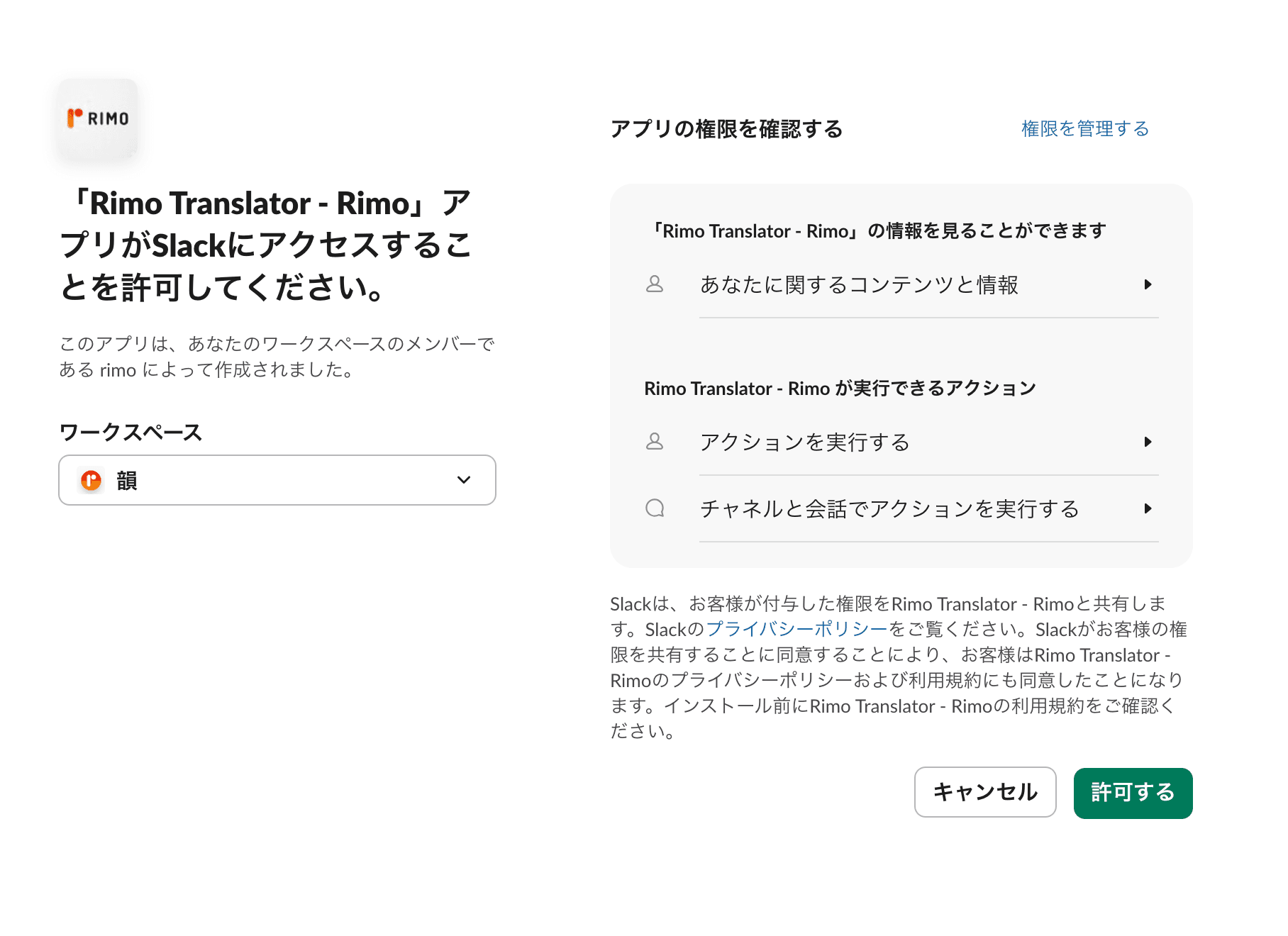
Slackワークスペースを選択し、「許可する」をクリックしてRimoに必要な権限(メッセージの読み取り・送信など)を付与してください。完了後、自動的にリダイレクトされます。
⚠️ インストールだけでは翻訳は始まりません
翻訳を動かすには、続く手順3〜4が必要です:使いたいチャンネルにボットを招待し、そのチャンネルの自動翻訳をONにしてください。
03
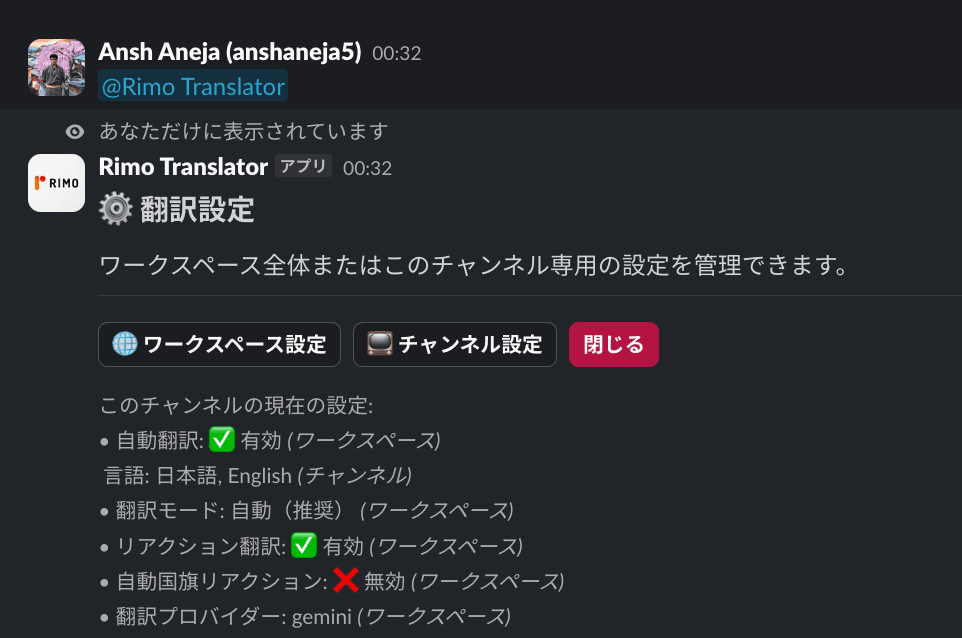
チャンネル設定を開く
設定したいSlackチャンネルで@Rimo Translatorと入力して送信してください。Rimoがチャンネル設定パネルをその会話内に直接返信します。
04
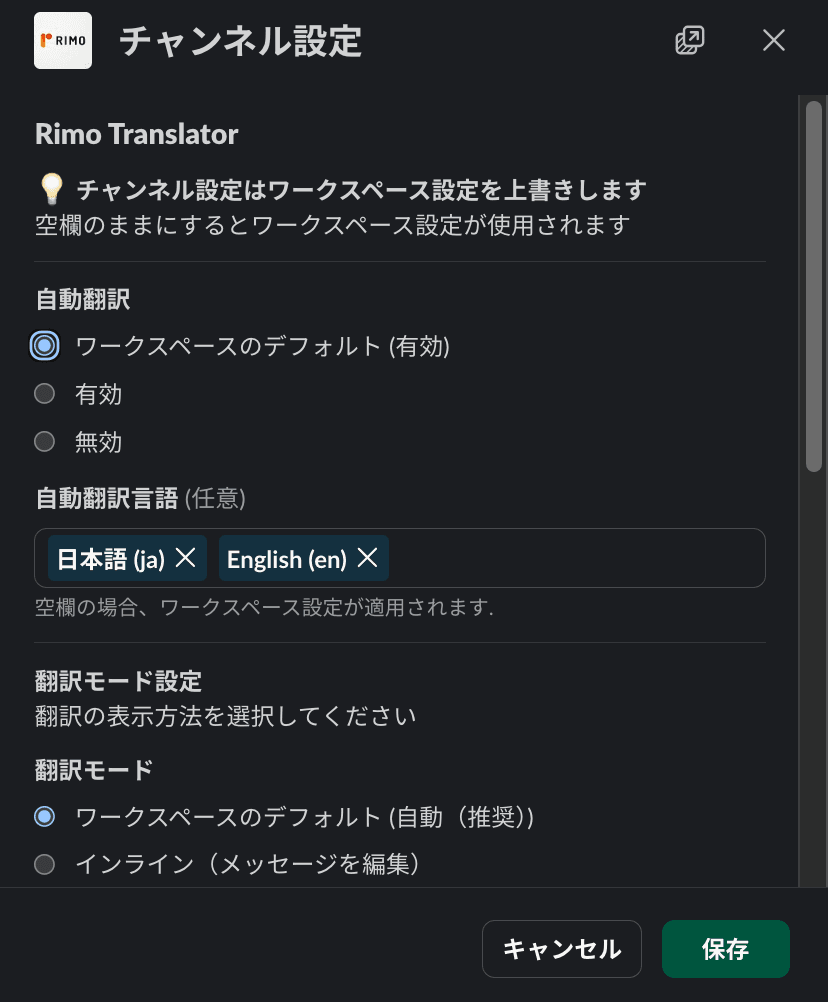
チャンネルの自動翻訳を有効にする
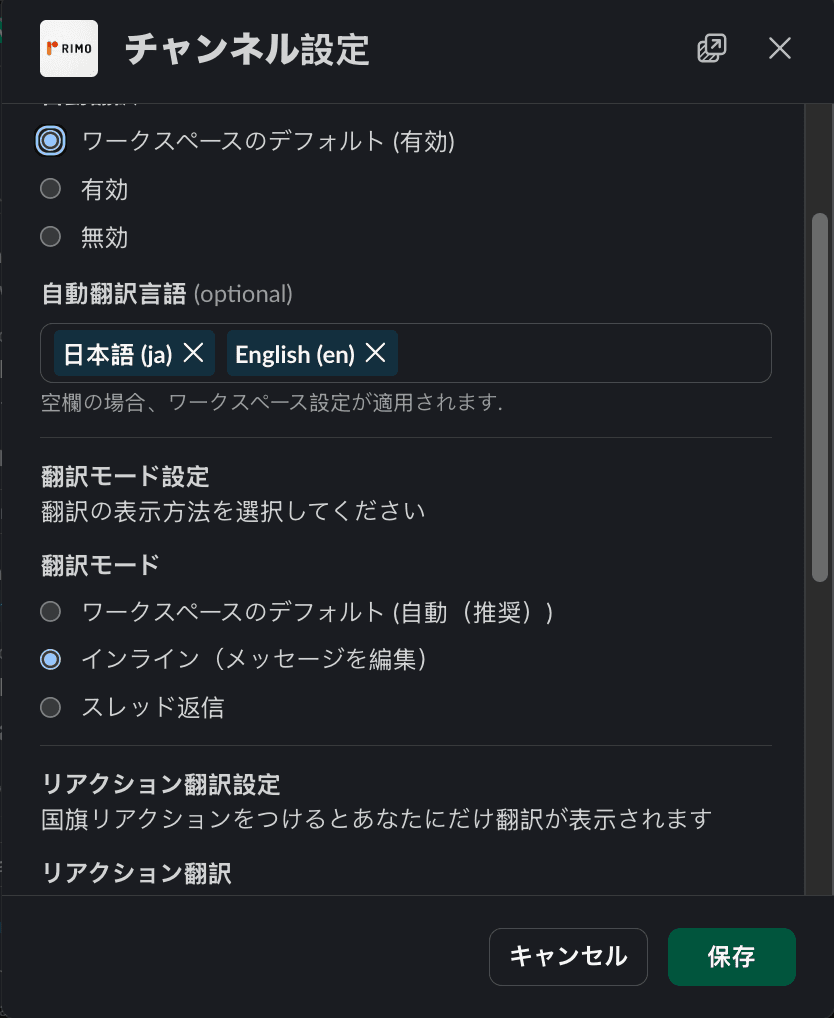
設定パネルで「自動翻訳」を有効にして、翻訳先の言語を1〜2つ選んでください。
05
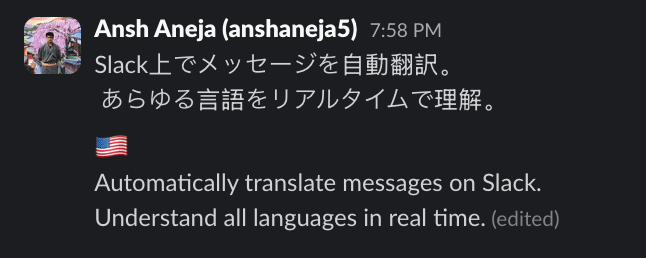
自動翻訳の動作を確認
設定したチャンネルに任意の言語でメッセージを投稿してください。Rimoが言語を自動検出し、指定した言語への翻訳を投稿します。
06
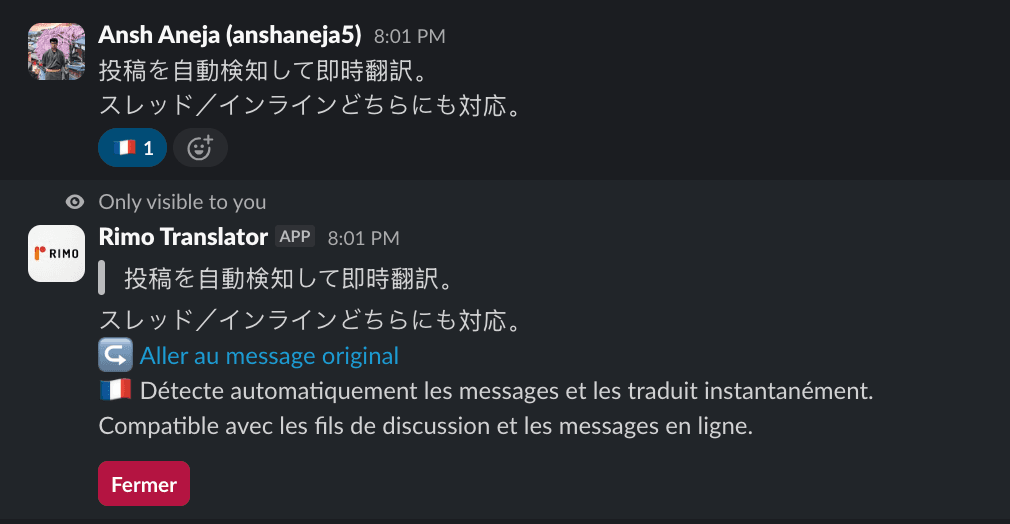
リアクション翻訳を使う
任意のSlackメッセージに国旗の絵文字でリアクションするだけです — 例:🇺🇸 英語、🇯🇵 日本語。Rimo がその言語への翻訳をスレッドに返信します。
07
アカウント連携でメッセージに翻訳を追記する
Optionalデフォルトでは、翻訳はスレッド返信として表示されます。個人のSlackアカウントを連携すると、Rimoが元のメッセージ内に翻訳を追記するようになります。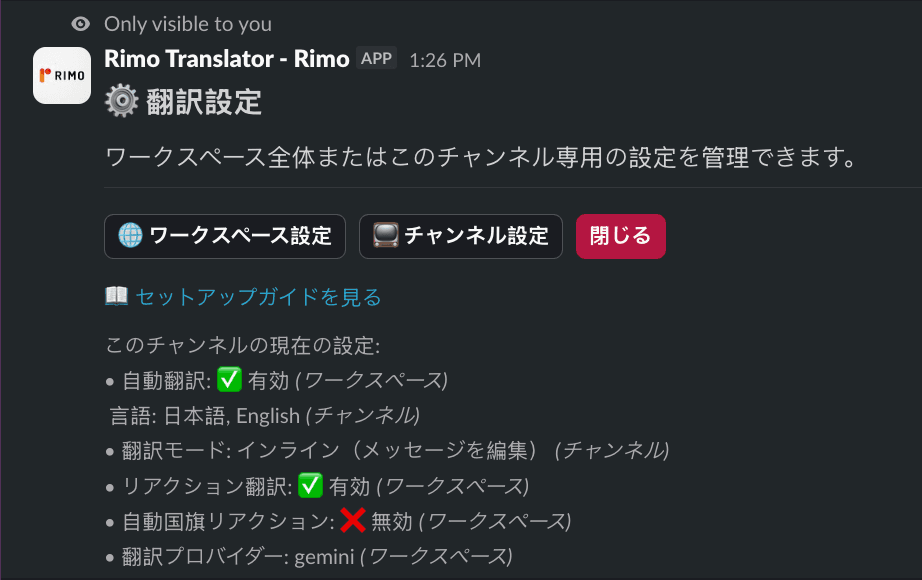
アカウント連携の手順:
1.任意のチャンネルで@Rimo Translatorと入力して設定パネルを開きます。ワークスペース設定またはチャンネル設定のどちらかを選択してください。
2.翻訳モードをメッセージに翻訳を追記に設定します。
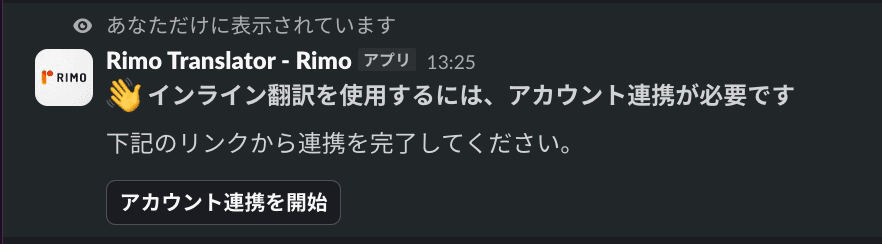
3.任意のメッセージを送信すると、Rimoが「アカウント連携を開始」を促します。
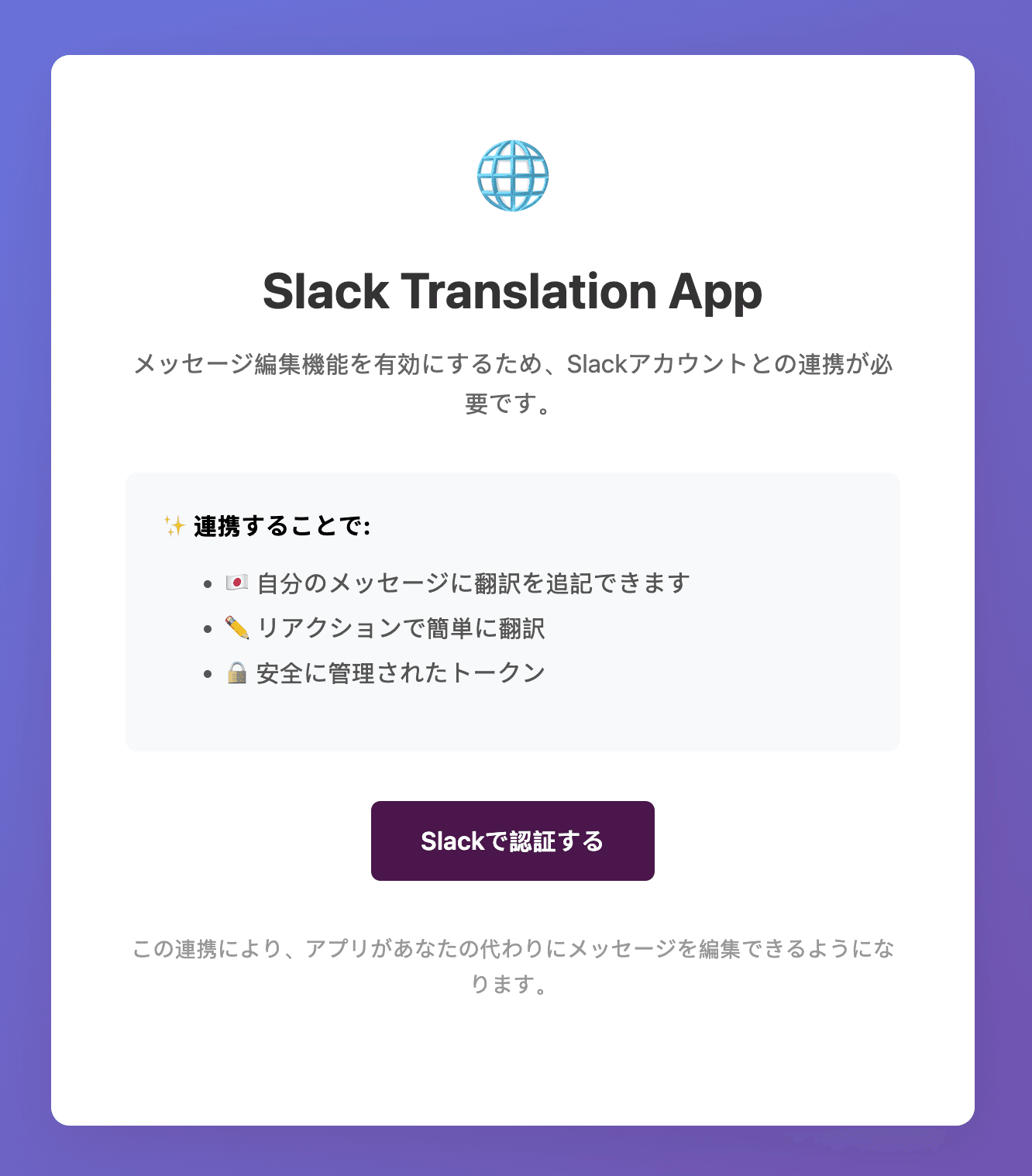
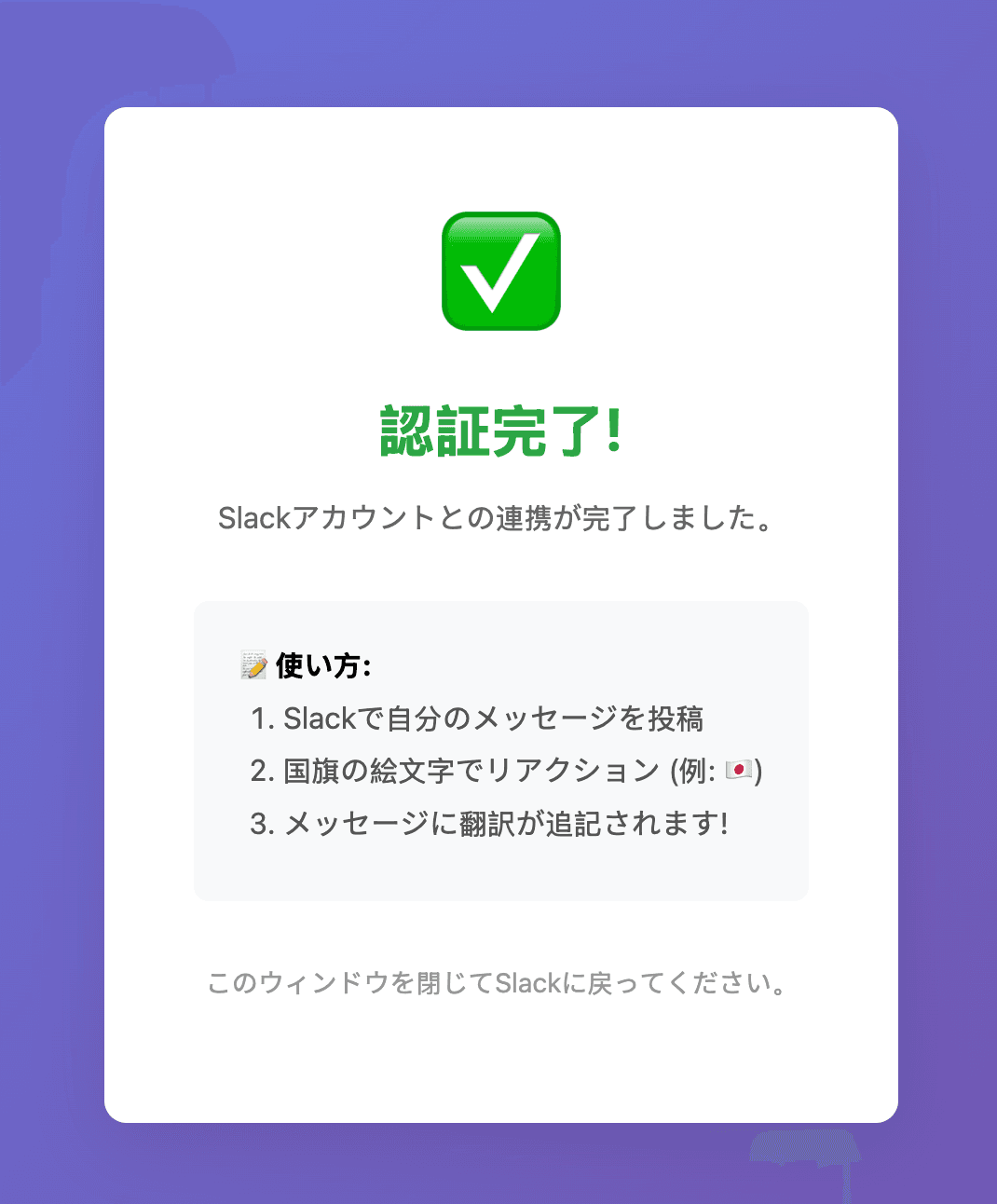
4.Rimoのウェブサイトが開くので、「Slackで認証する」をクリックします。
5.表示されたSlack認証画面で「許可する」をクリックします。
6.完了です — 翻訳が元のメッセージに追記されるようになります。
翻訳が表示されないときは
ボットをチャンネルに招待しましたか?
使いたいチャンネルで @Rimo Translator と入力して送信し、「チャンネルに追加」を選んでください(/invite @Rimo Translator でも招待できます)。パブリック・プライベートを問わず、招待されていないチャンネルではRimoは動作しません。
そのチャンネルの自動翻訳はONになっていますか?
自動翻訳はチャンネルごとの設定です。チャンネル内で @Rimo Translator と送信すると設定パネルが開くので、「自動翻訳」を有効にして翻訳先言語を選んでください。
月間の翻訳文字数上限に達していませんか?
フリープランは月20,000文字までです。使用状況はSlackのRimoアプリのホームタブで確認できます。上限に達すると、その月の自動翻訳は停止します。
それでも解決しない場合
translator-support@rimo.app までご連絡ください。ワークスペース名と対象チャンネル名を添えていただくと調査がスムーズです。