Einrichtungsanleitung

Rimo in wenigen Minuten in Ihrem Slack-Workspace einrichten.

01

Rimo installieren

Suchen Sie im Slack App-Verzeichnis nach Rimo Translator oder klicken Sie auf dieser Seite auf „Zu Slack hinzufügen“.
02

App autorisieren

Wählen Sie Ihren Slack-Workspace aus und klicken Sie auf „Zulassen“, um Rimo die erforderlichen Berechtigungen zum Lesen und Posten von Nachrichten zu erteilen. Sie werden anschließend automatisch zurückgeleitet.

⚠️ Die Installation allein startet noch keine Übersetzungen

Zwei weitere Schritte sind erforderlich: Laden Sie den Bot in den gewünschten Channel ein (Schritt 3) und aktivieren Sie anschließend die automatische Übersetzung für diesen Channel (Schritt 4).

03

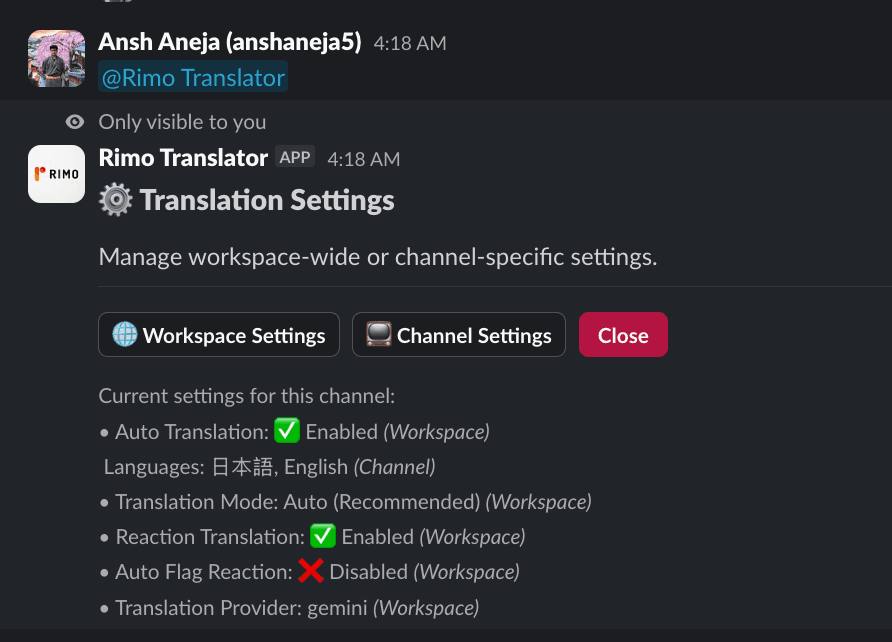
Channel-Einstellungen öffnen

Geben Sie im gewünschten Slack-Channel @Rimo Translator ein und senden Sie die Nachricht. Rimo antwortet direkt in der Konversation mit dem Channel-Einstellungsfenster.
Ein Slack-Channel, in dem ein Nutzer '@Rimo Translator' eingegeben hat und Rimo mit einem interaktiven Einstellungsfenster geantwortet hat.
04

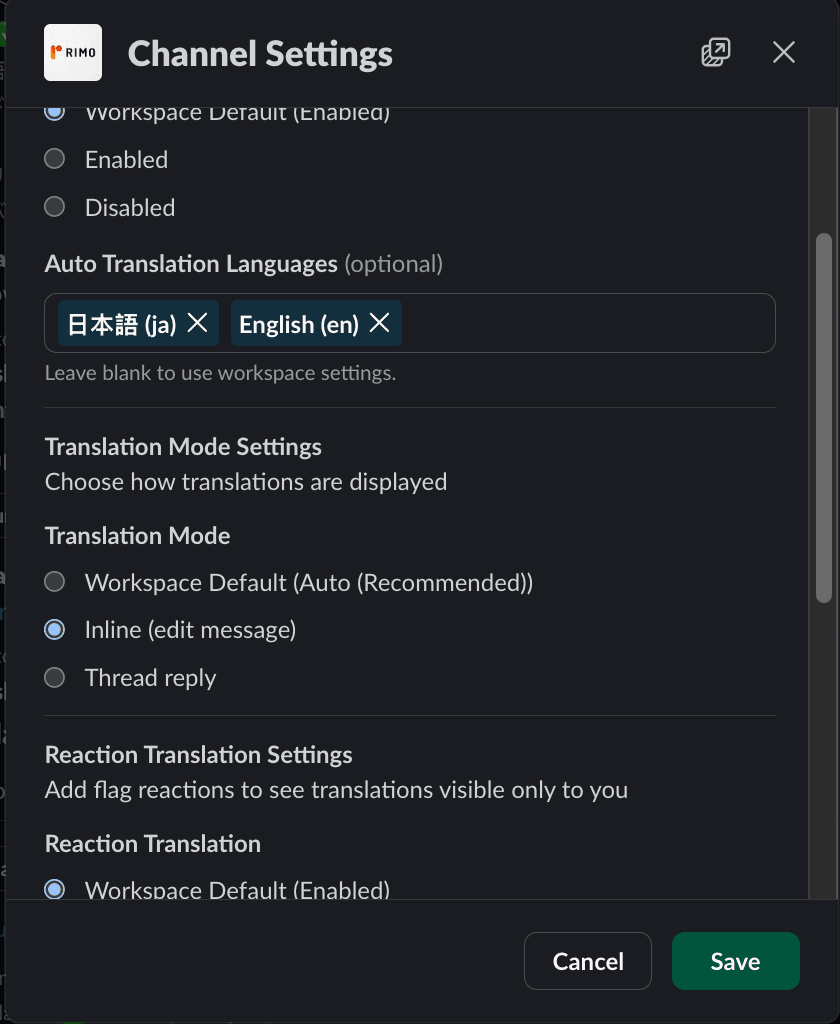
Automatische Übersetzung für einen Channel aktivieren
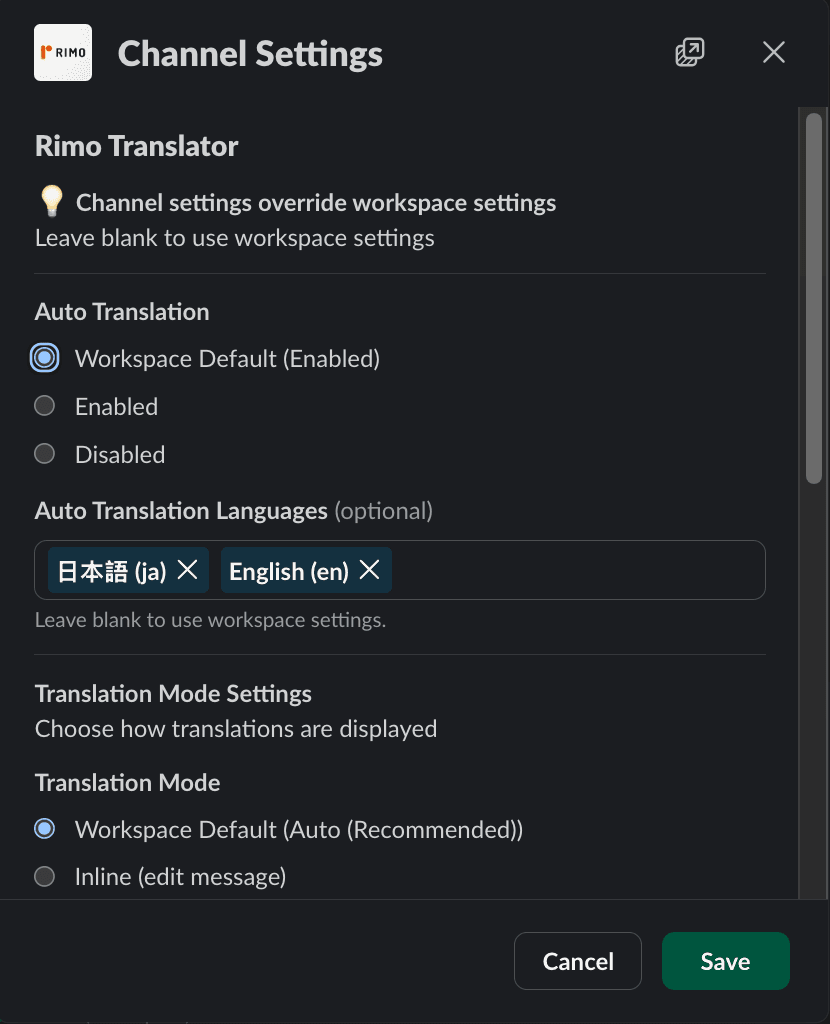
Aktivieren Sie im Einstellungsfenster Automatische Übersetzung und wählen Sie die Zielsprachen aus dem Dropdown-Menü.
Rimos Channel-Einstellungsfenster in Slack mit aktiviertem Schalter für Automatische Übersetzung und einem Sprach-Dropdown-Menü.
05

Automatische Übersetzung in Aktion erleben
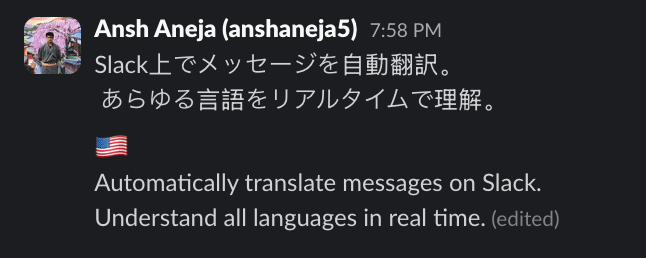
Posten Sie eine Nachricht in beliebiger Sprache im konfigurierten Channel. Rimo erkennt die Sprache automatisch und postet eine Übersetzung in Ihrer gewählten Zielsprache.
Slack-Channel, der eine von einem Nutzer gepostete Nachricht zeigt, wobei Rimo Translator sofort eine Übersetzung darunter postet.
06

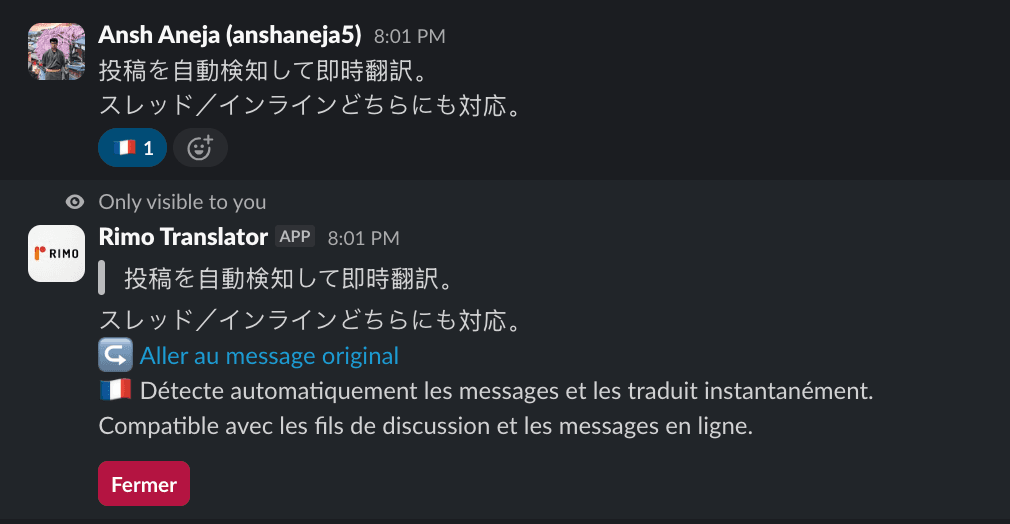
Reaktionsübersetzung nutzen

Reagieren Sie auf jede Slack-Nachricht mit einem Länderflaggen-Emoji – z.B. 🇺🇸 für Englisch, 🇯🇵 für Japanisch. Rimo postet dann eine Übersetzung in dieser Sprache als Antwort.
Eine Slack-Nachricht mit hinzugefügter Flaggen-Emoji-Reaktion und Rimo Translator, der eine Übersetzungsantwort im Thread postet.
07

Konto verknüpfen, um Übersetzungen zu Ihren Nachrichten hinzuzufügen

Optional
Standardmäßig erscheinen Übersetzungen als Thread-Antworten. Verknüpfen Sie Ihr persönliches Slack-Konto, um stattdessen die Übersetzung direkt in Ihrer ursprünglichen Nachricht hinzuzufügen.

So verknüpfen Sie Ihr Konto:

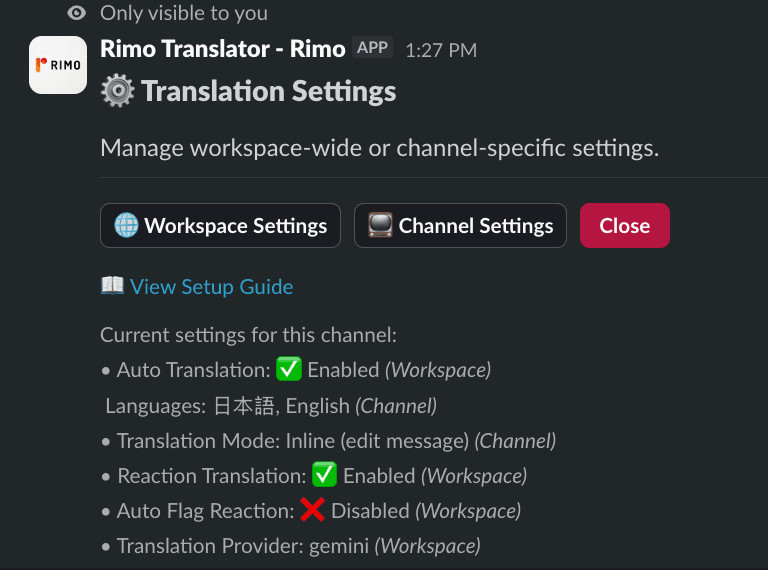
1.Geben Sie in einem beliebigen Channel @Rimo Translator ein, um das Einstellungsfenster zu öffnen. Wählen Sie entweder Workspace-Einstellungen oder Channel-Einstellungen.
Rimo Translator Einstellungsfenster mit den Optionen Workspace-Einstellungen und Channel-Einstellungen.
2.Stellen Sie den Übersetzungsmodus auf Übersetzung zur Nachricht hinzufügen ein.
Einstellungsfenster mit dem Übersetzungsmodus „Übersetzung zur Nachricht hinzufügen“.
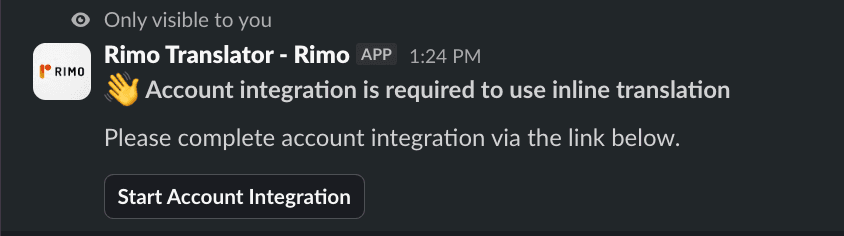
3.Senden Sie eine beliebige Nachricht – Rimo fordert Sie auf, auf „Kontoverknüpfung starten“ zu klicken.
Rimo Bot postet eine Aufforderung in Slack, die Kontoverknüpfung zu starten.
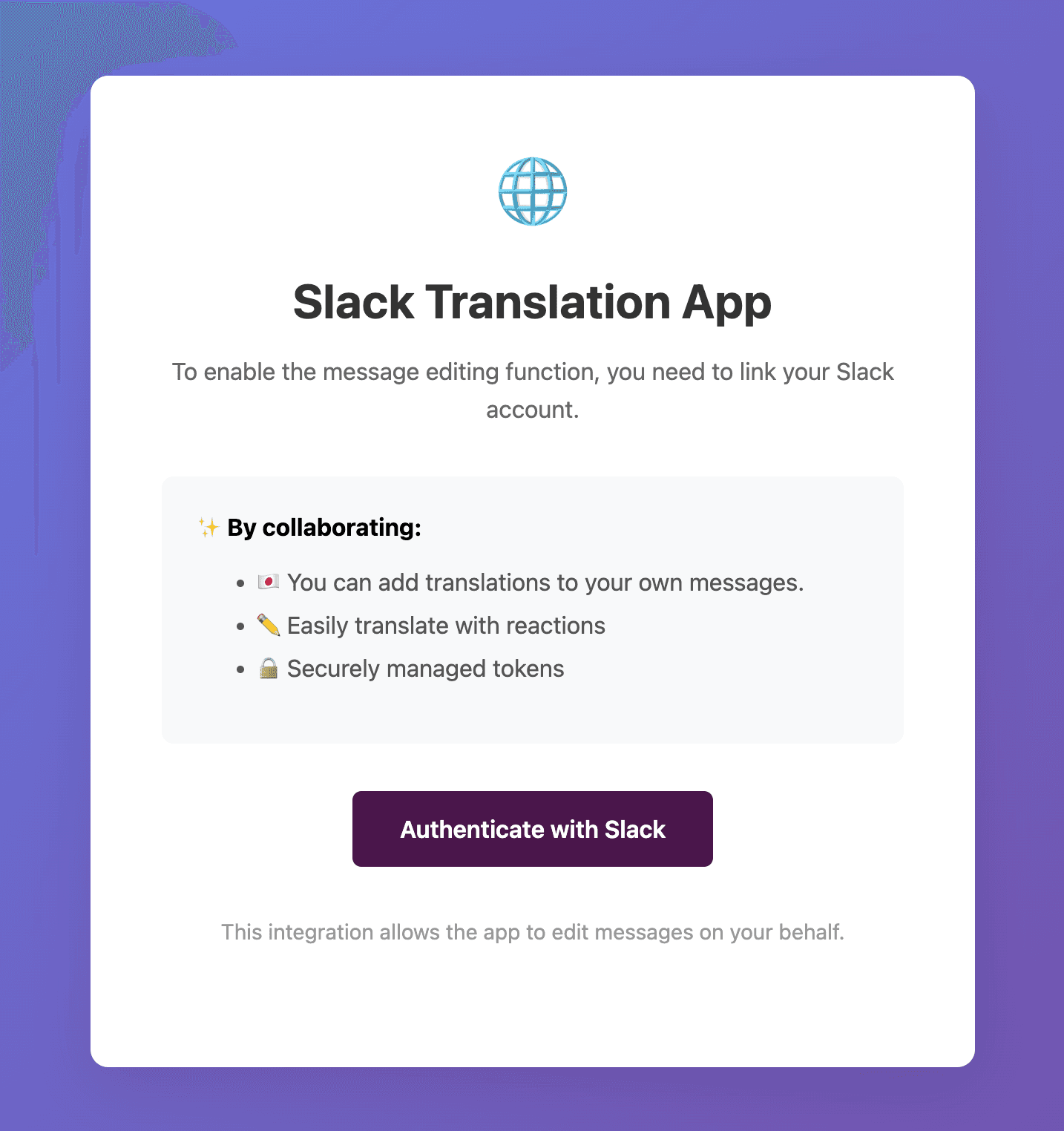
4.Sie werden zur Rimo-Website weitergeleitet – klicken Sie auf „Mit Slack authentifizieren“.
Rimo-Website mit dem Button „Mit Slack authentifizieren“.
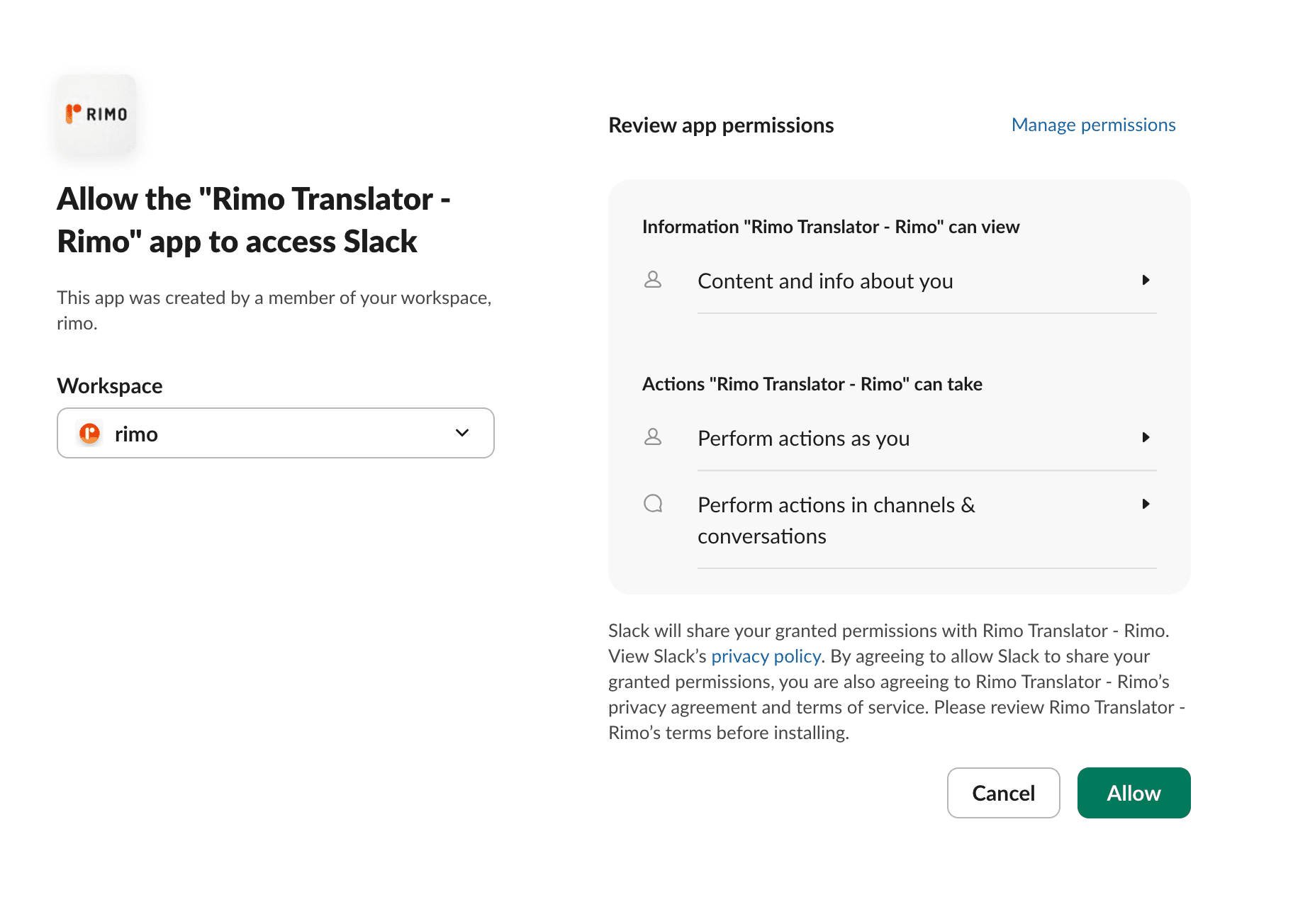
5.Klicken Sie auf dem sich öffnenden Slack-Autorisierungsbildschirm auf „Zulassen“.
Slack-Autorisierungsbildschirm zur Anforderung von Berechtigungen für Rimo Translator
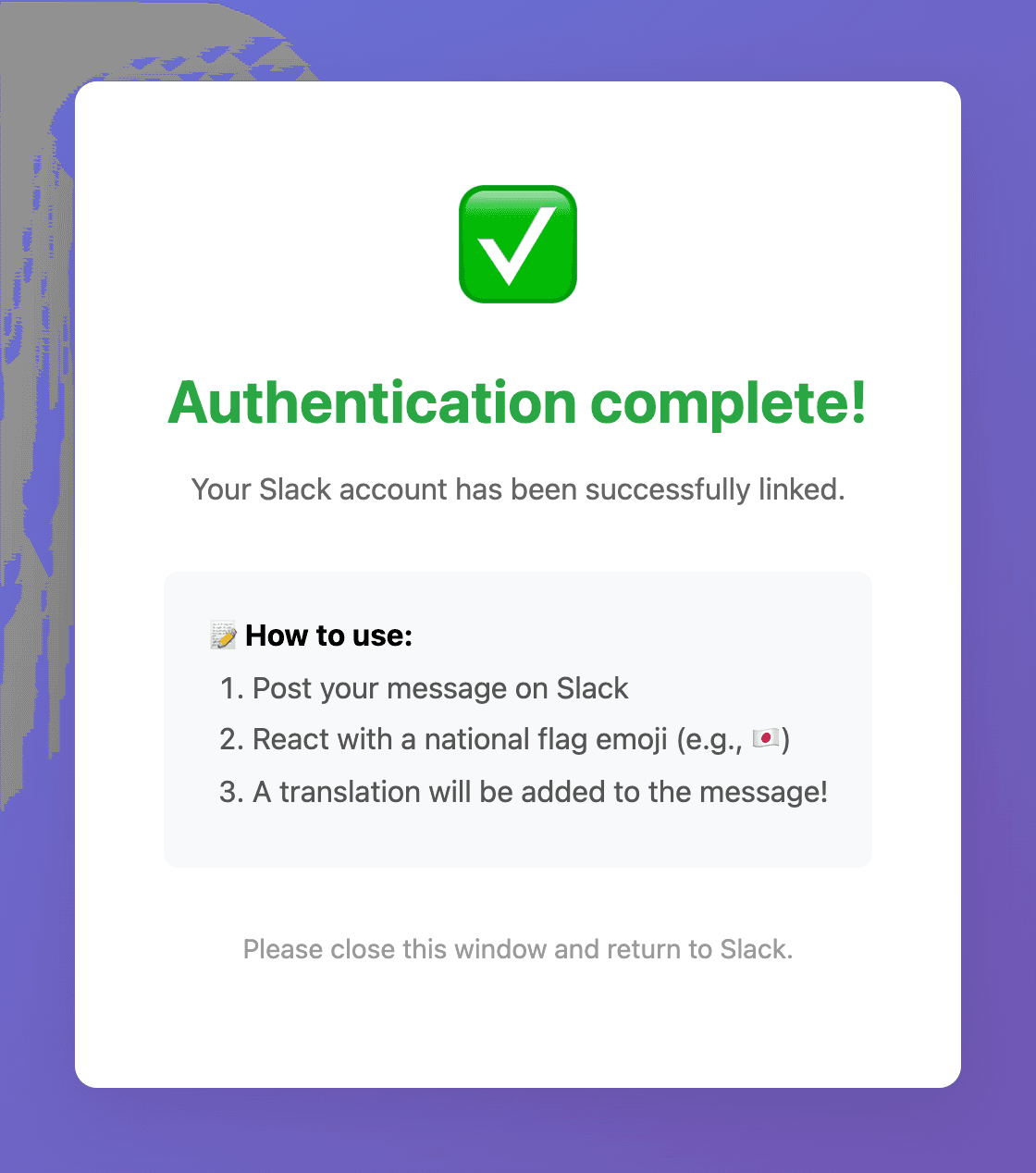
6.Fertig – Übersetzungen werden nun direkt in Ihre Nachrichten eingefügt.
Slack-Nachricht mit der Übersetzung, die in die Originalnachricht eingefügt wurde

Übersetzungen werden nicht angezeigt?

Haben Sie den Bot in den Channel eingeladen?

Geben Sie @Rimo Translator im Channel ein und wählen Sie „Zum Channel hinzufügen“ (oder verwenden Sie /invite @Rimo Translator). Rimo funktioniert nur in Channels, in die es eingeladen wurde – sowohl öffentliche als auch private.

Ist die automatische Übersetzung für diesen Channel aktiviert?

Die automatische Übersetzung wird pro Channel konfiguriert. Senden Sie @Rimo Translator im Channel, um das Einstellungsfeld zu öffnen, aktivieren Sie „Automatische Übersetzung“ und wählen Sie die Zielsprachen aus.

Haben Sie das monatliche Zeichenlimit erreicht?

Der Free-Plan umfasst 20.000 Zeichen pro Monat. Überprüfen Sie Ihre Nutzung im Home-Tab der Rimo-App in Slack – wenn das Limit erreicht ist, wird die automatische Übersetzung bis zum nächsten Monat pausiert.

Immer noch Probleme?

Senden Sie eine E-Mail an translator-support@rimo.app – die Angabe Ihres Workspace-Namens und des Channels, den Sie konfigurieren, beschleunigt den Vorgang.