Guida alla configurazione

Rendi Rimo operativo nella tua area di lavoro Slack in pochi minuti.

01

Installa Rimo

Cerca Rimo Translator nella Directory delle app di Slack, oppure clicca su "Aggiungi a Slack" da questa pagina.
02

Autorizza l'app

Seleziona la tua area di lavoro Slack e clicca su 'Consenti' per concedere a Rimo i permessi necessari per leggere e pubblicare messaggi. Verrai reindirizzato automaticamente.

⚠️ L'installazione da sola non avvia ancora alcuna traduzione

Sono necessari altri due passaggi: invita il bot nel canale che desideri tradurre (passaggio 3), quindi attiva la traduzione automatica per quel canale (passaggio 4).

03

Apri le impostazioni del canale

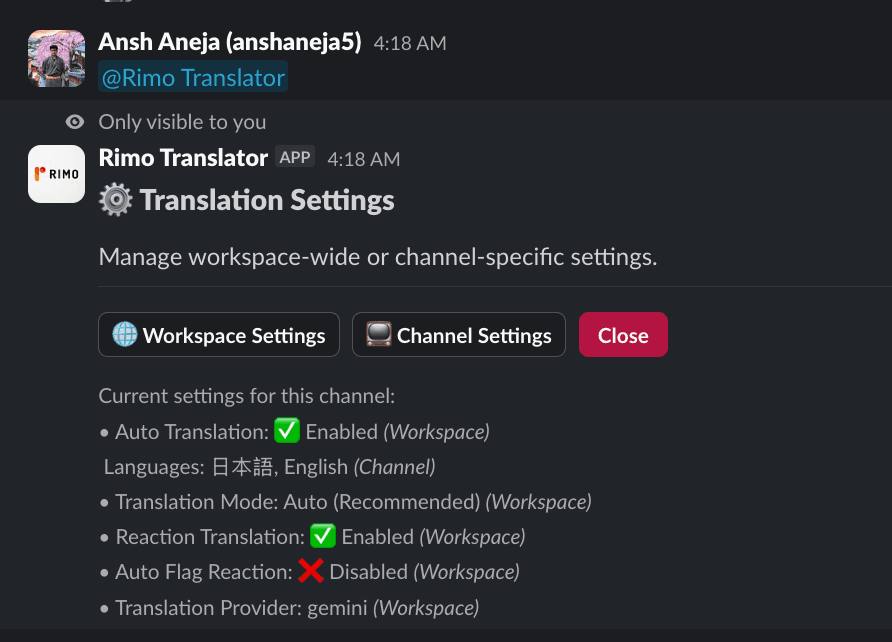
Nel canale Slack che desideri configurare, digita @Rimo Translator e invia il messaggio. Rimo risponderà con il pannello delle impostazioni del canale direttamente nella conversazione.
Un canale Slack dove un utente ha digitato '@Rimo Translator' e Rimo ha risposto con un pannello di impostazioni interattivo
04

Abilita la traduzione automatica per un canale
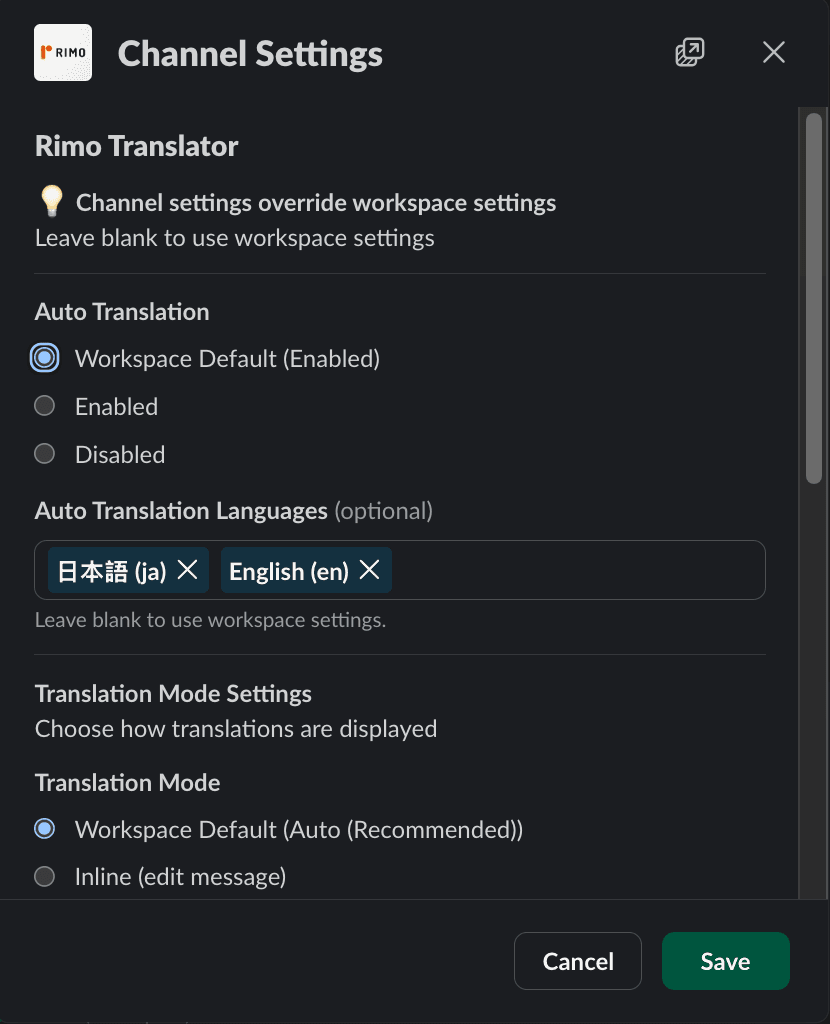
Nel pannello delle impostazioni, attiva Traduzione automatica e scegli le lingue di destinazione dal menu a discesa.
Pannello delle impostazioni del canale di Rimo in Slack con l'interruttore Traduzione automatica su ON e un menu a discesa per le lingue
05

Vedi la traduzione automatica in azione
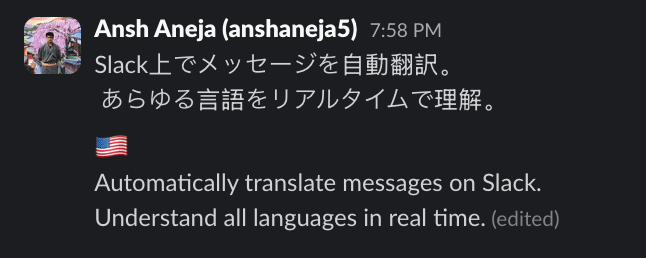
Pubblica un messaggio in qualsiasi lingua nel canale configurato. Rimo rileverà automaticamente la lingua e pubblicherà una traduzione nella lingua di destinazione scelta.
Canale Slack che mostra un messaggio pubblicato da un utente con Rimo Translator che pubblica immediatamente una traduzione sotto di esso
06

Usa la traduzione tramite reazione

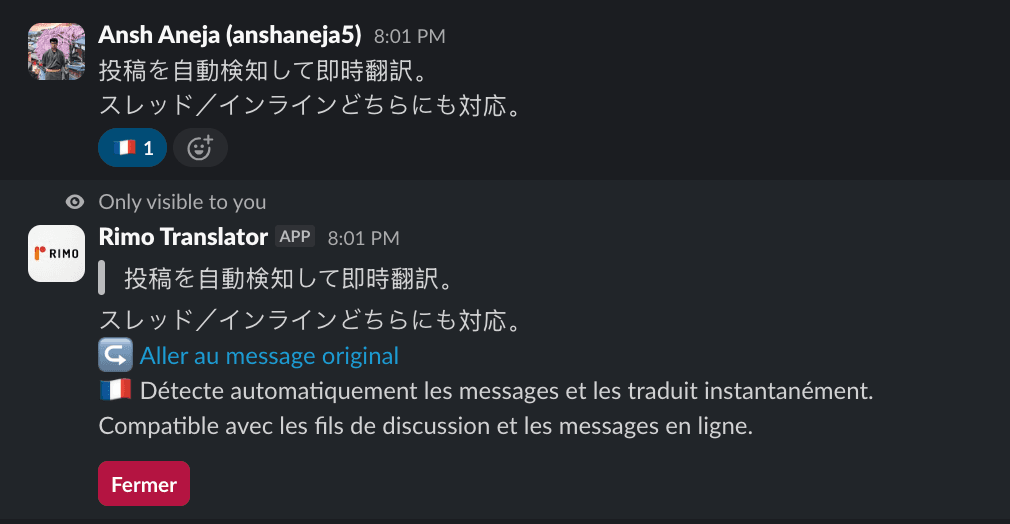
Reagisci a qualsiasi messaggio Slack con un'emoji bandiera nazionale — ad es. 🇺🇸 per l'inglese, 🇯🇵 per il giapponese. Rimo pubblicherà una traduzione in quella lingua come risposta.
Un messaggio Slack con una reazione emoji bandiera aggiunta, e Rimo Translator che pubblica una risposta di traduzione nel thread
07

Collega il tuo account per aggiungere traduzioni ai tuoi messaggi

Opzionale
Per impostazione predefinita, le traduzioni appaiono come risposte nel thread. Collega il tuo account Slack personale per abilitare invece l’aggiunta della traduzione all'interno del tuo messaggio originale.

Come collegare il tuo account:

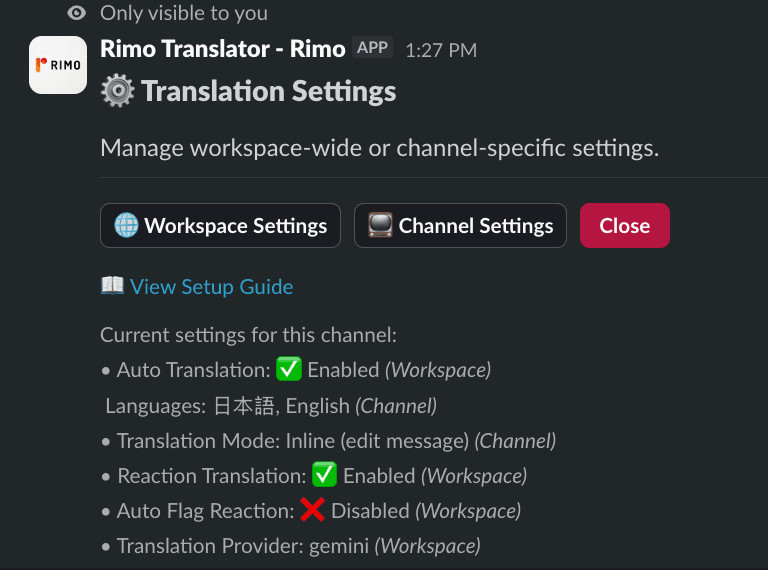
1.Digita @Rimo Translator in qualsiasi canale per aprire il pannello delle impostazioni. Scegli tra Impostazioni dell'area di lavoro o Impostazioni del canale.
Pannello delle impostazioni di Rimo Translator che mostra le opzioni Impostazioni dell'area di lavoro e Impostazioni del canale
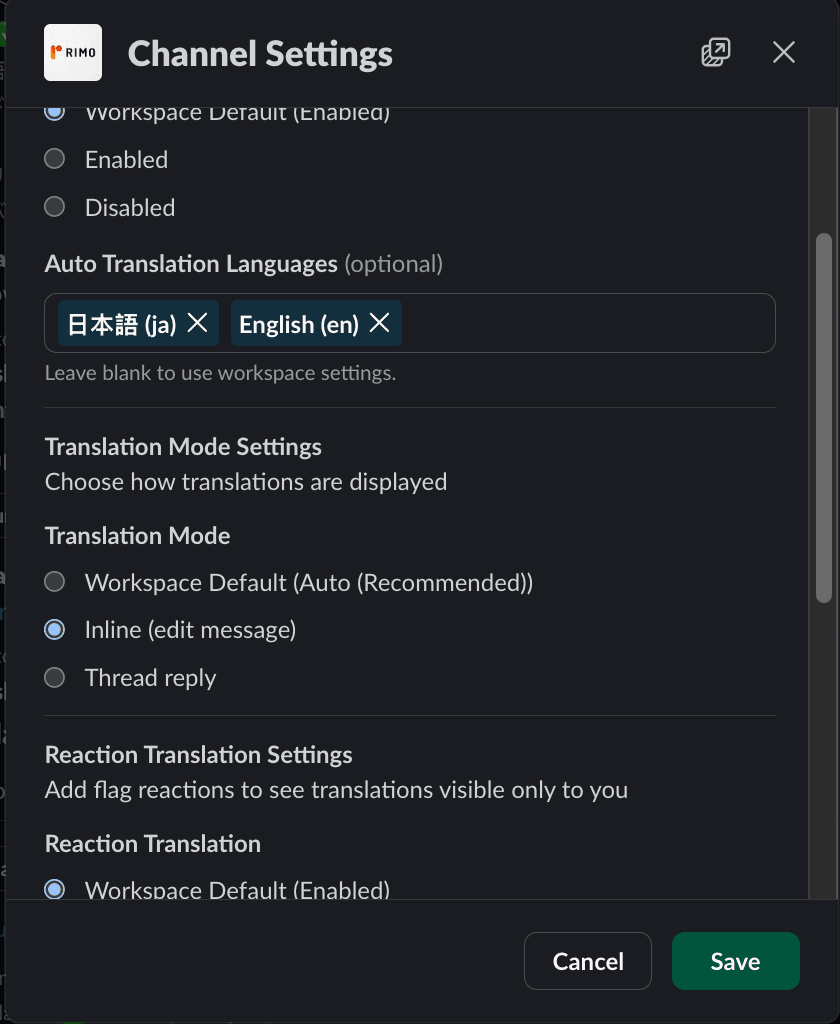
2.Imposta Modalità di traduzione su Aggiungi traduzione al messaggio.
Pannello delle impostazioni con Modalità di traduzione impostata su Aggiungi traduzione al messaggio
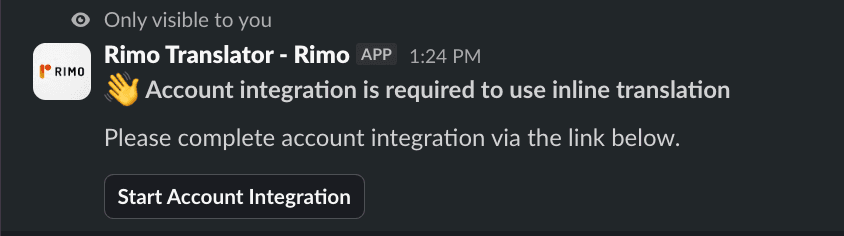
3.Invia un messaggio qualsiasi — Rimo ti chiederà di cliccare su “Avvia integrazione account”.
Bot Rimo che pubblica un messaggio in Slack per avviare l'integrazione dell'account
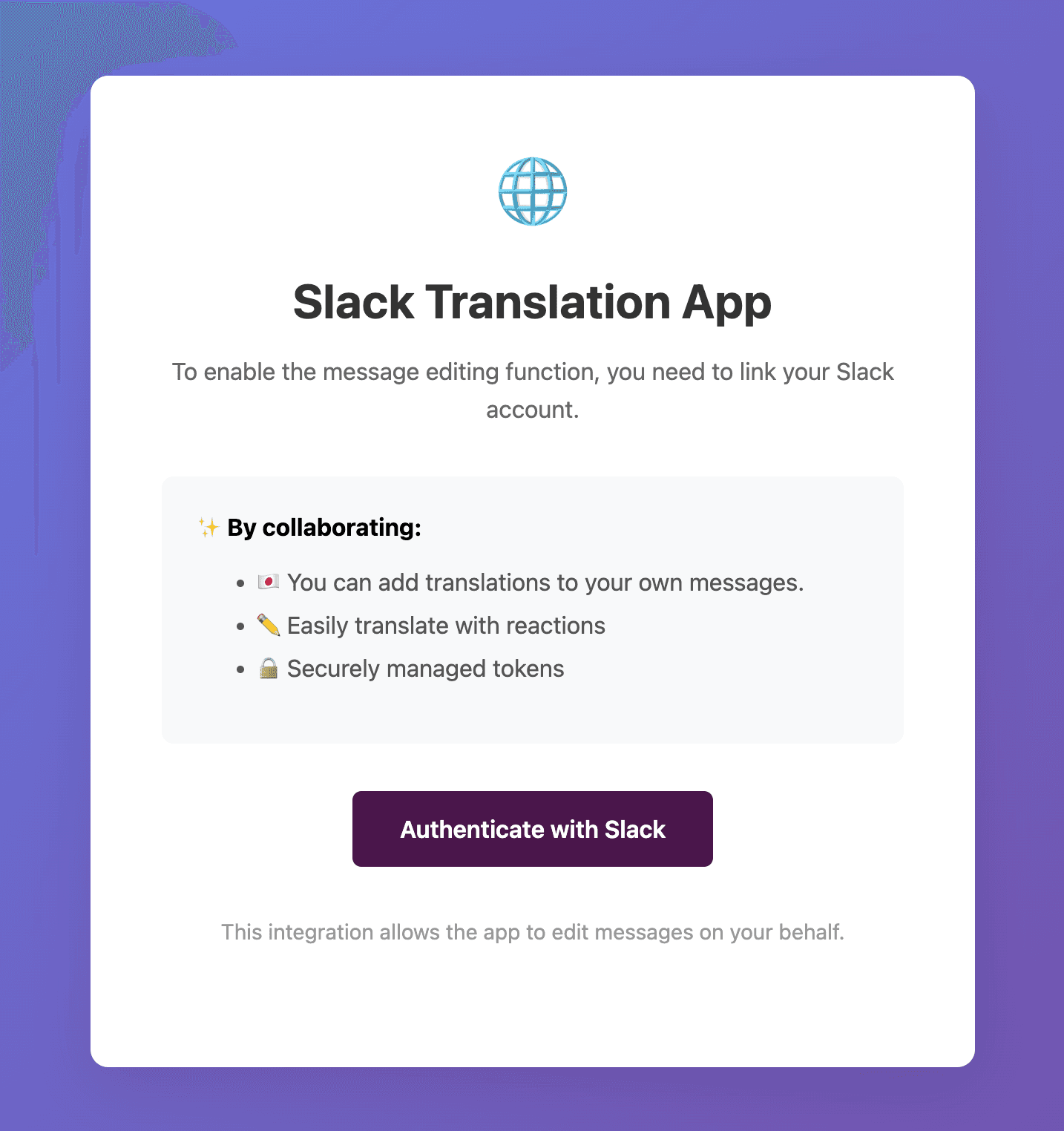
4.Verrai reindirizzato al sito web di Rimo — clicca su “Autentica con Slack”.
Sito web di Rimo che mostra il pulsante Autentica con Slack
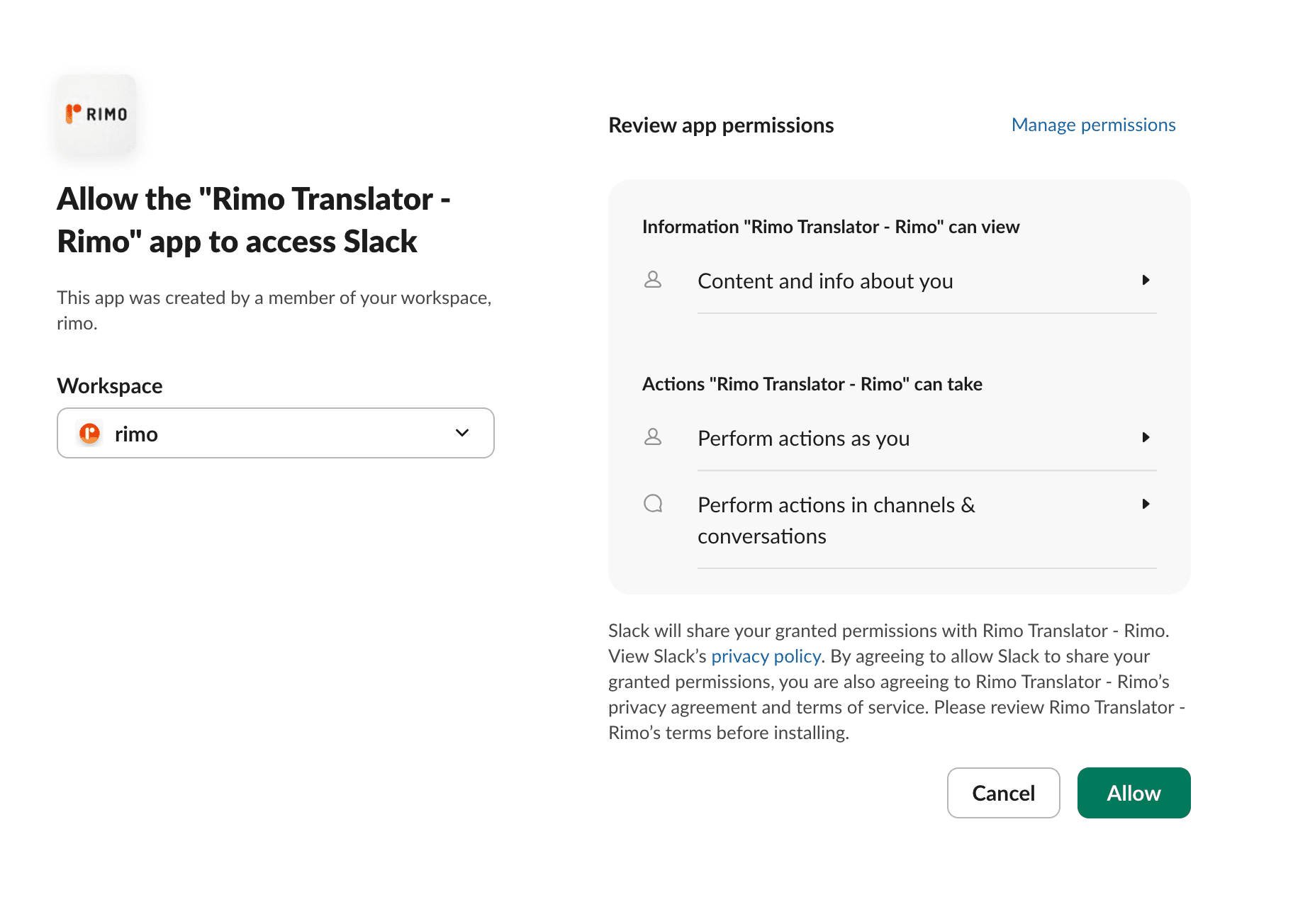
5.Nella schermata di autorizzazione di Slack che si apre, clicca su “Consenti”.
Schermata di autorizzazione Slack che richiede i permessi per Rimo Translator
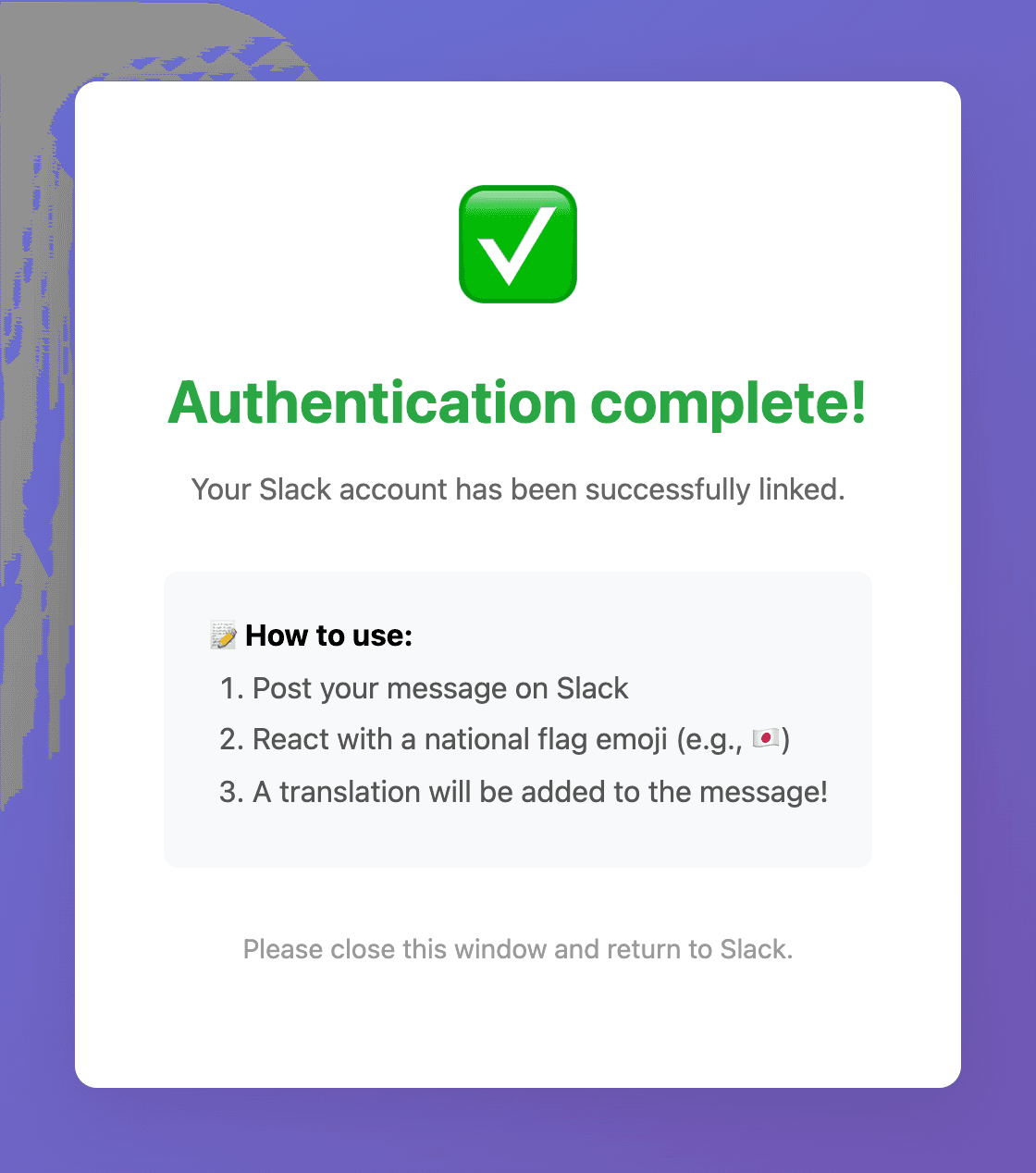
6.Fatto — le traduzioni verranno ora aggiunte direttamente all'interno dei tuoi messaggi.
Messaggio Slack con la traduzione aggiunta all'interno del messaggio originale

Le traduzioni non compaiono?

Hai invitato il bot al canale?

Digita @Rimo Translator nel canale e scegli “Aggiungi al canale” (o usa /invite @Rimo Translator). Rimo funziona solo nei canali in cui è stato invitato, sia pubblici che privati.

L'auto-traduzione è attiva per quel canale?

L'auto-traduzione è configurata per canale. Invia @Rimo Translator nel canale per aprire il pannello delle impostazioni, abilita la Traduzione automatica e scegli le lingue di destinazione.

Hai raggiunto il limite mensile di caratteri?

Il piano Free include 20.000 caratteri al mese. Controlla il tuo utilizzo nella scheda Home dell'app Rimo in Slack — quando il limite viene raggiunto, l'auto-traduzione si interrompe fino al mese successivo.

Ancora bloccato?

Invia un'email a translator-support@rimo.app — includere il nome della tua area di lavoro e del canale che stai configurando velocizza l'assistenza.