설정 가이드
몇 분이면 Slack 워크스페이스에서 Rimo를 사용할 수 있습니다.
01
02
앱 인증
Slack 워크스페이스를 선택하고 "허용"을 클릭해 메시지 읽기·전송 권한을 부여하세요. 완료 후 자동으로 돌아옵니다.
⚠️ 설치만으로는 번역이 시작되지 않습니다
두 단계가 더 필요합니다: 번역할 채널에 봇을 초대하고(3단계), 해당 채널의 자동 번역을 켜세요(4단계).
03
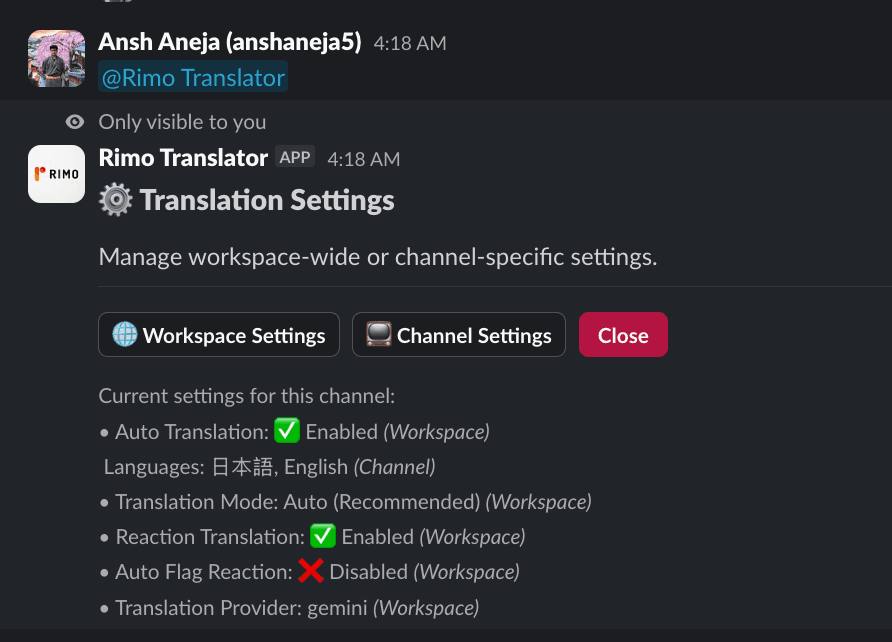
채널 설정 열기
설정할 채널에서 @Rimo Translator를 입력해 보내면, Rimo가 설정 패널을 대화에 바로 표시합니다.
04
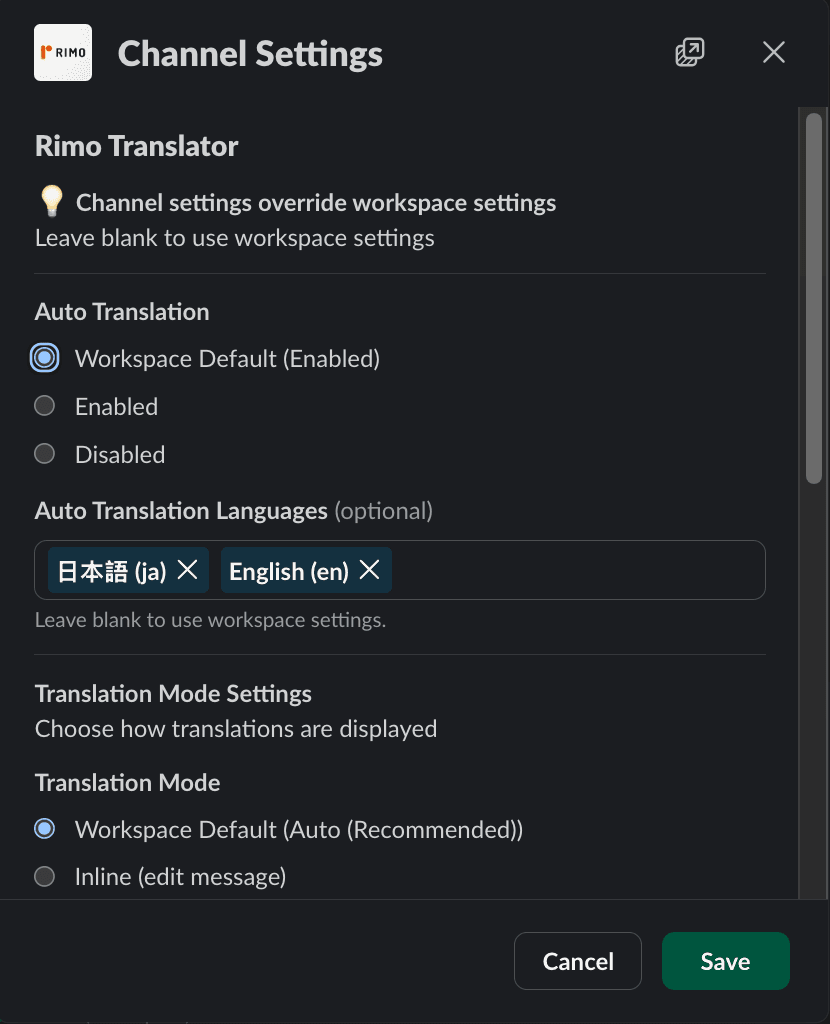
채널 자동 번역 켜기
설정 패널에서 자동 번역을 켜고 번역할 언어를 선택하세요.
05
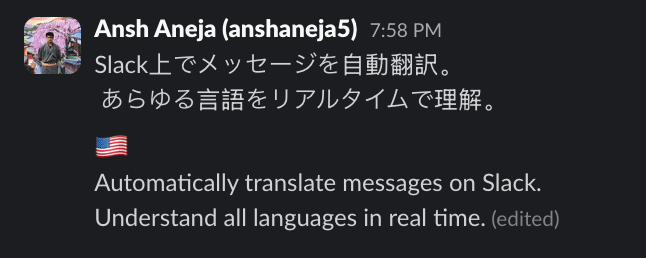
자동 번역 확인
설정한 채널에 아무 언어로 메시지를 보내보세요. Rimo가 언어를 자동 감지해 지정한 언어로 번역합니다.
06
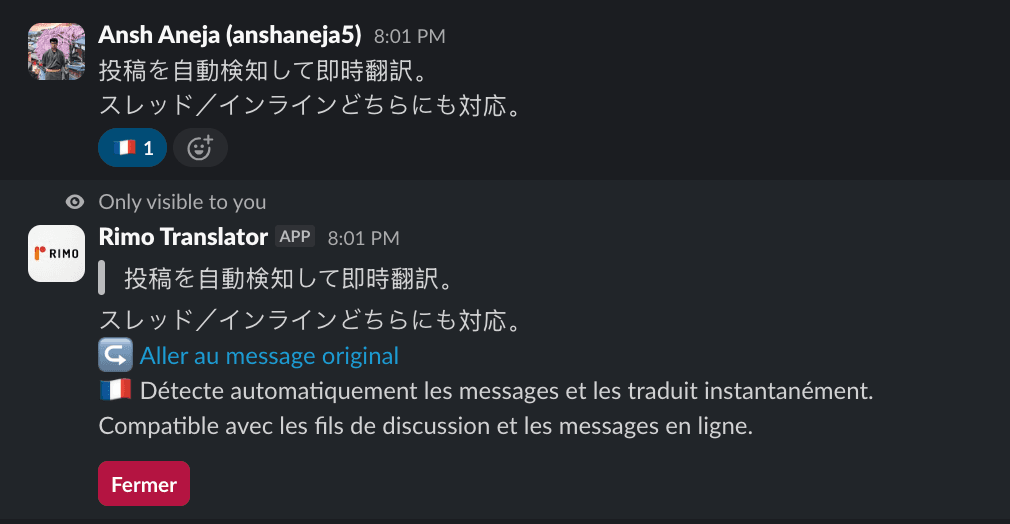
리액션 번역 사용
메시지에 국기 이모지로 리액션하세요 — 예: 🇺🇸 영어, 🇰🇷 한국어. Rimo가 해당 언어 번역을 답글로 올립니다.
07
계정 연동으로 메시지 안에 번역 추가
선택기본적으로 번역은 스레드 답글로 표시됩니다. 개인 Slack 계정을 연동하면 원본 메시지 안에 번역이 추가됩니다.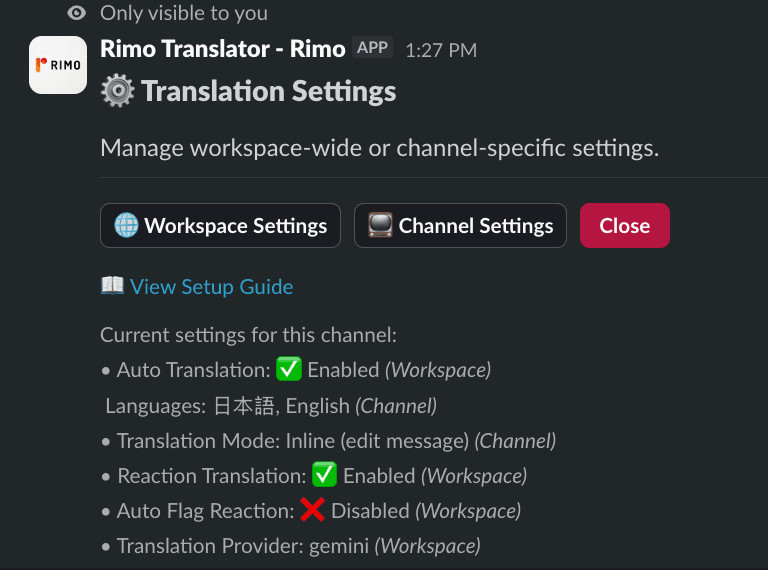
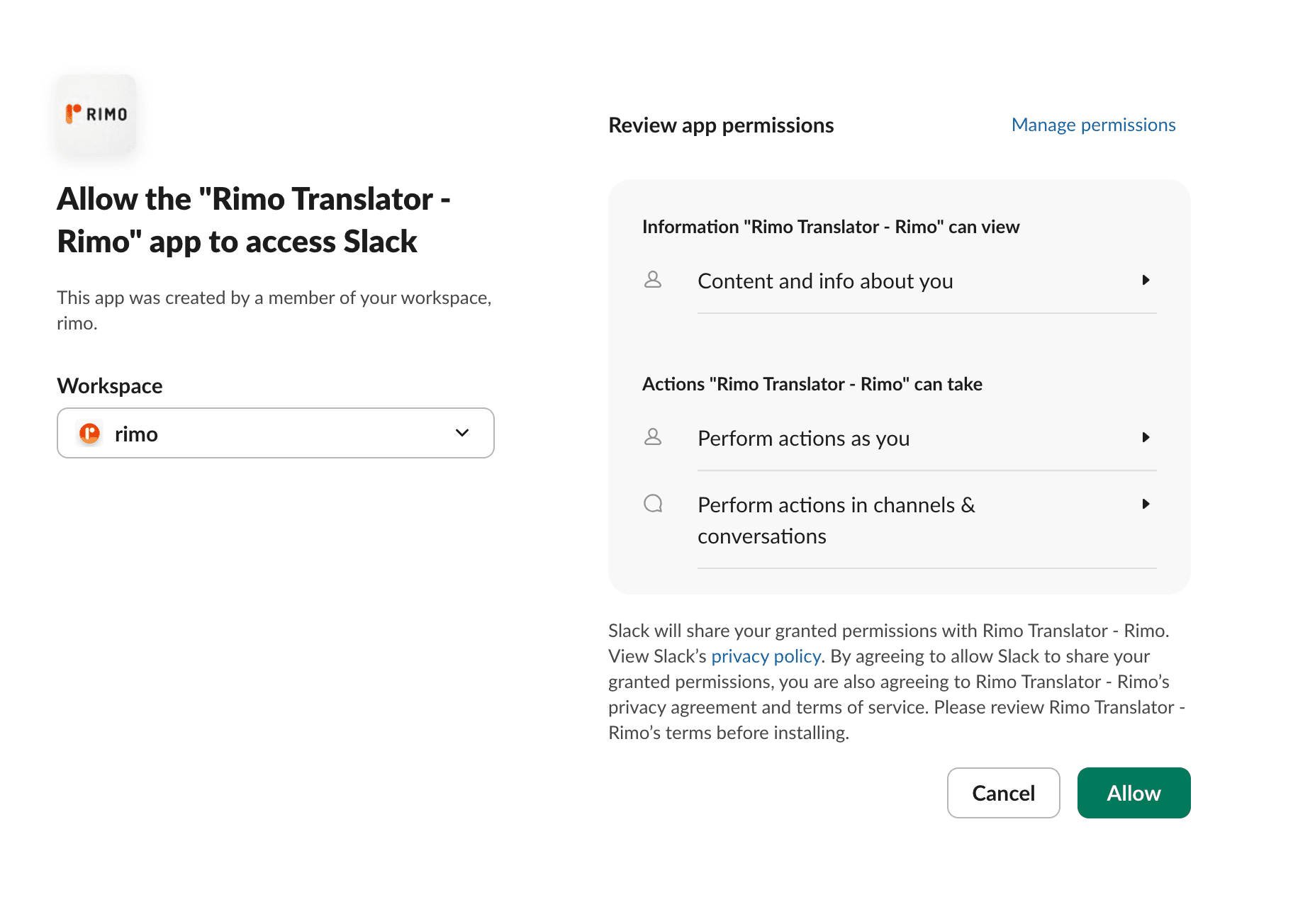
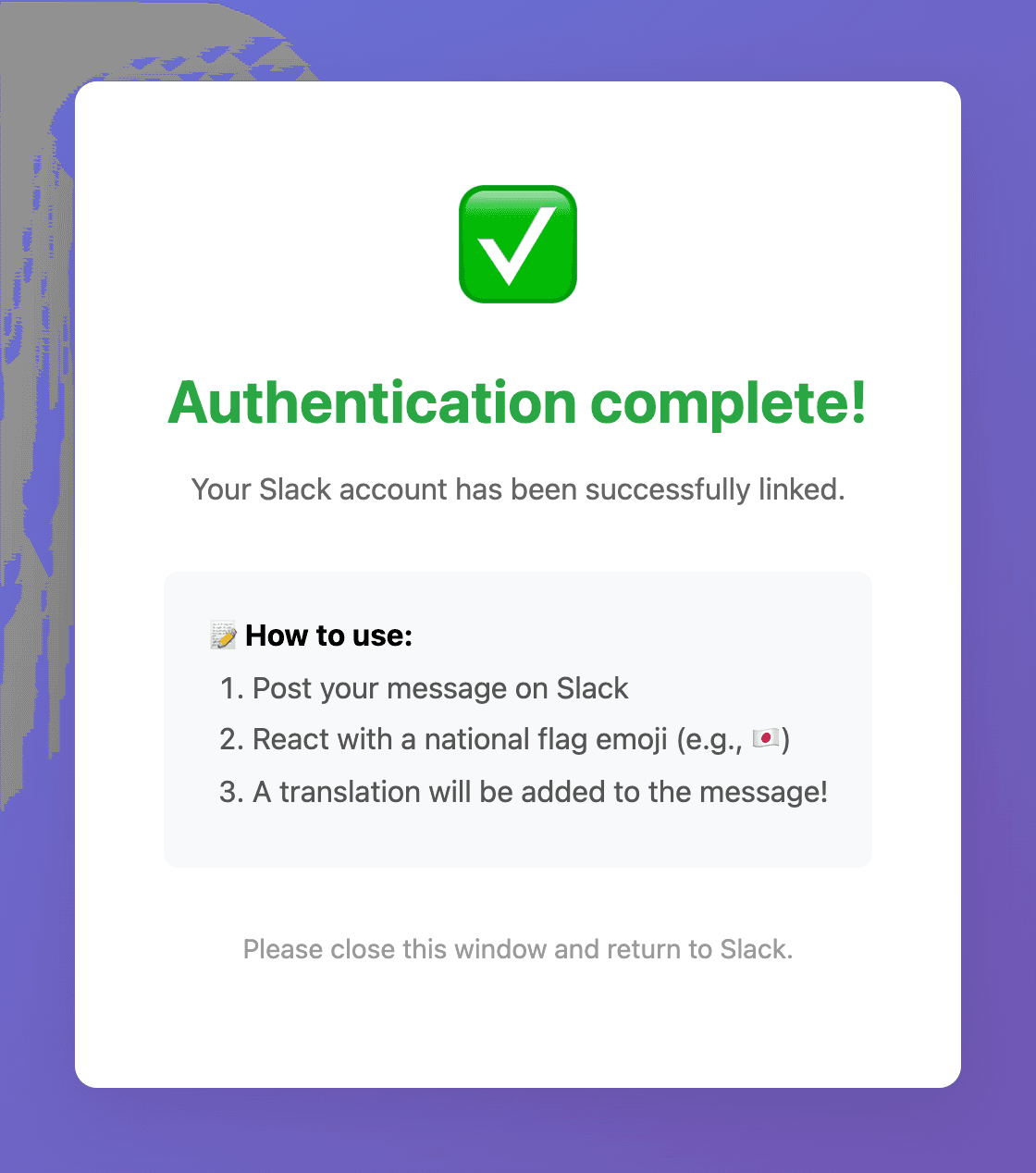
계정 연동 방법:
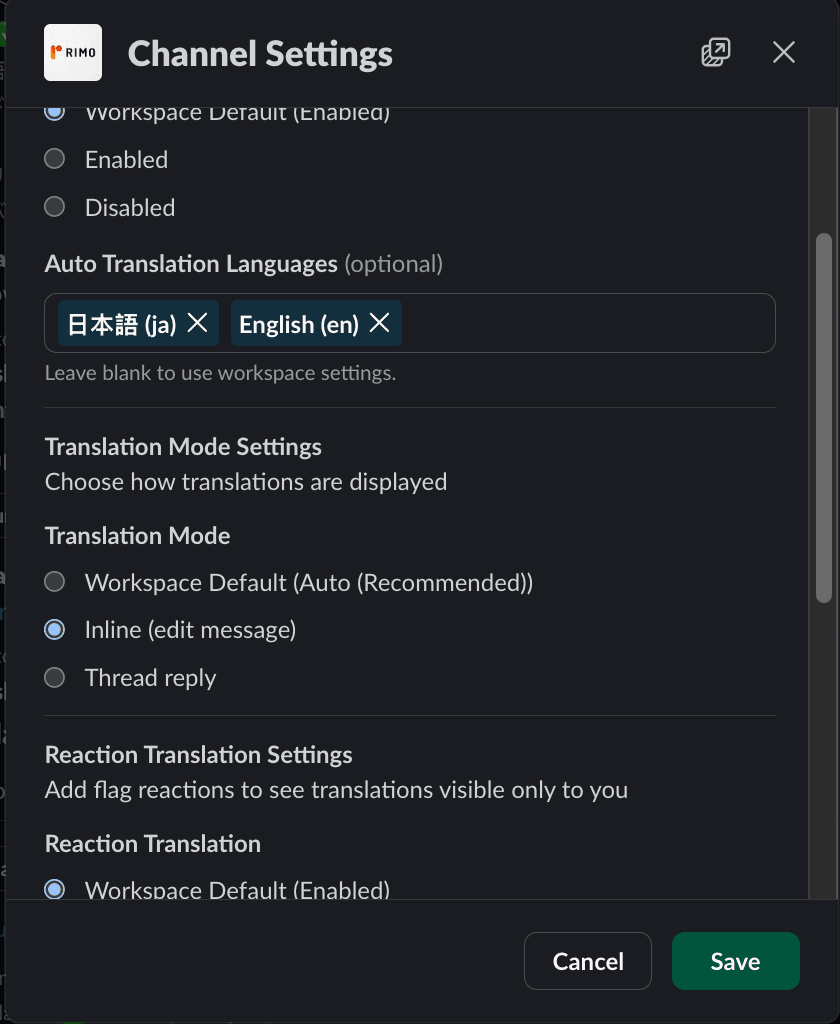
1.아무 채널에서 @Rimo Translator를 입력해 설정 패널을 엽니다. 워크스페이스 설정 또는 채널 설정을 선택하세요.
2.번역 모드를 메시지에 번역 추가로 설정합니다.
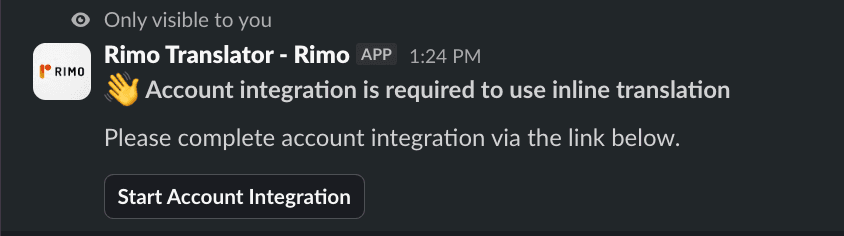
3.아무 메시지나 보내면 Rimo가 "계정 연동 시작"을 클릭하도록 안내합니다.
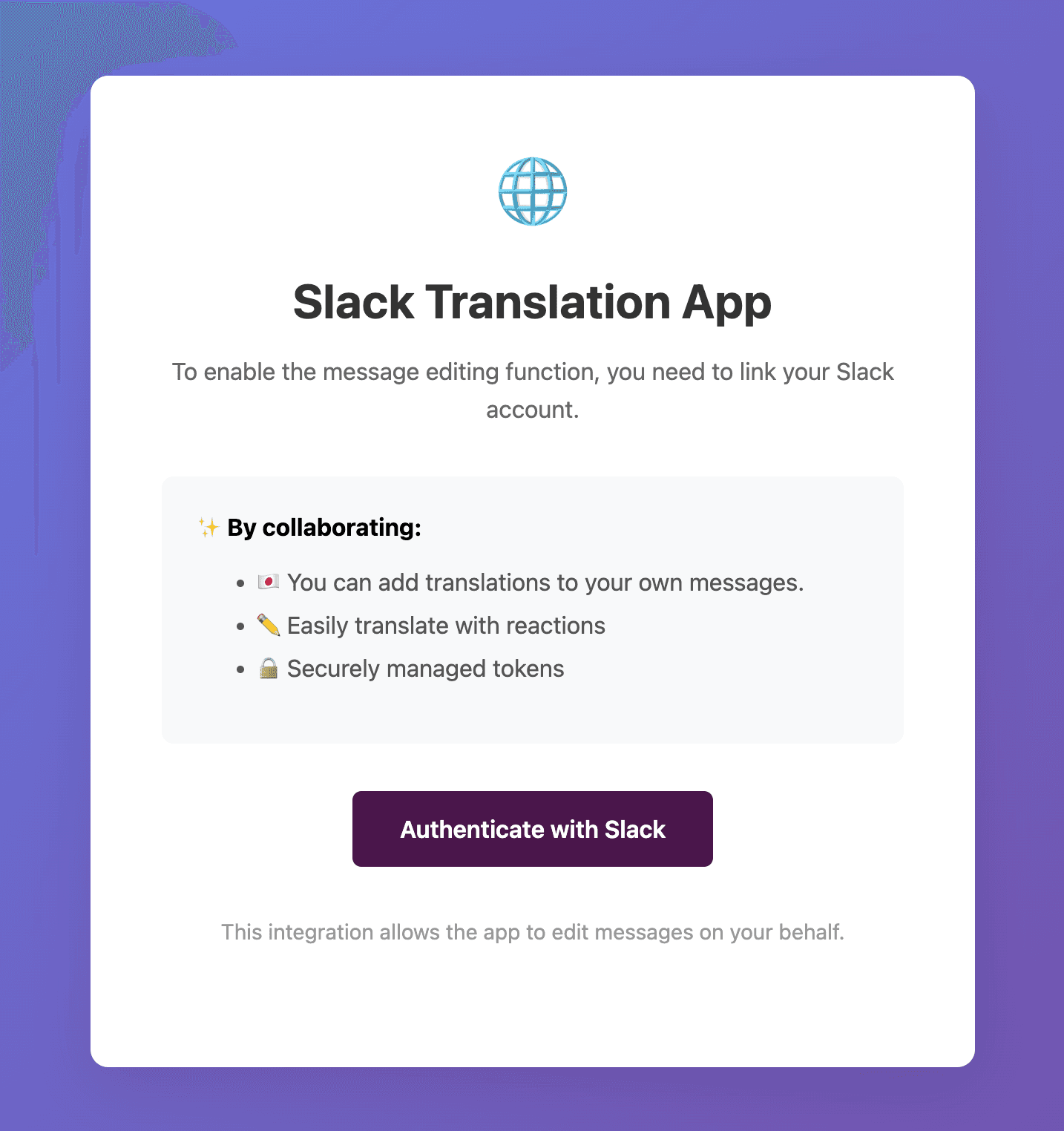
4.Rimo 웹사이트로 이동하면 "Slack으로 인증"을 클릭합니다.
5.표시된 Slack 인증 화면에서 "허용"을 클릭합니다.
6.완료 — 이제 번역이 메시지 안에 추가됩니다.
번역이 표시되지 않나요?
봇을 채널에 초대했나요?
채널에서 @Rimo Translator를 입력하고 "채널에 추가"를 선택하세요(/invite @Rimo Translator도 가능). 공개·비공개 상관없이 초대된 채널에서만 작동합니다.
해당 채널의 자동 번역이 켜져 있나요?
자동 번역은 채널별 설정입니다. 채널에서 @Rimo Translator를 보내 설정 패널을 열고, 자동 번역을 켠 뒤 언어를 선택하세요.
월 문자 수 한도에 도달했나요?
무료 플랜은 월 20,000자입니다. 사용량은 Slack의 Rimo 앱 홈 탭에서 확인할 수 있으며, 한도 도달 시 다음 달까지 번역이 중지됩니다.
그래도 해결되지 않나요?
translator-support@rimo.app으로 문의해 주세요. 워크스페이스 이름과 채널명을 함께 알려주시면 더 빠릅니다.