Hướng dẫn cài đặt

Thiết lập Rimo hoạt động trong workspace Slack của bạn chỉ trong vài phút.

01

Cài đặt Rimo

Tìm kiếm Rimo Translator trong Thư mục ứng dụng Slack, hoặc nhấp vào "Thêm vào Slack" từ trang này.
02

Cấp quyền cho ứng dụng

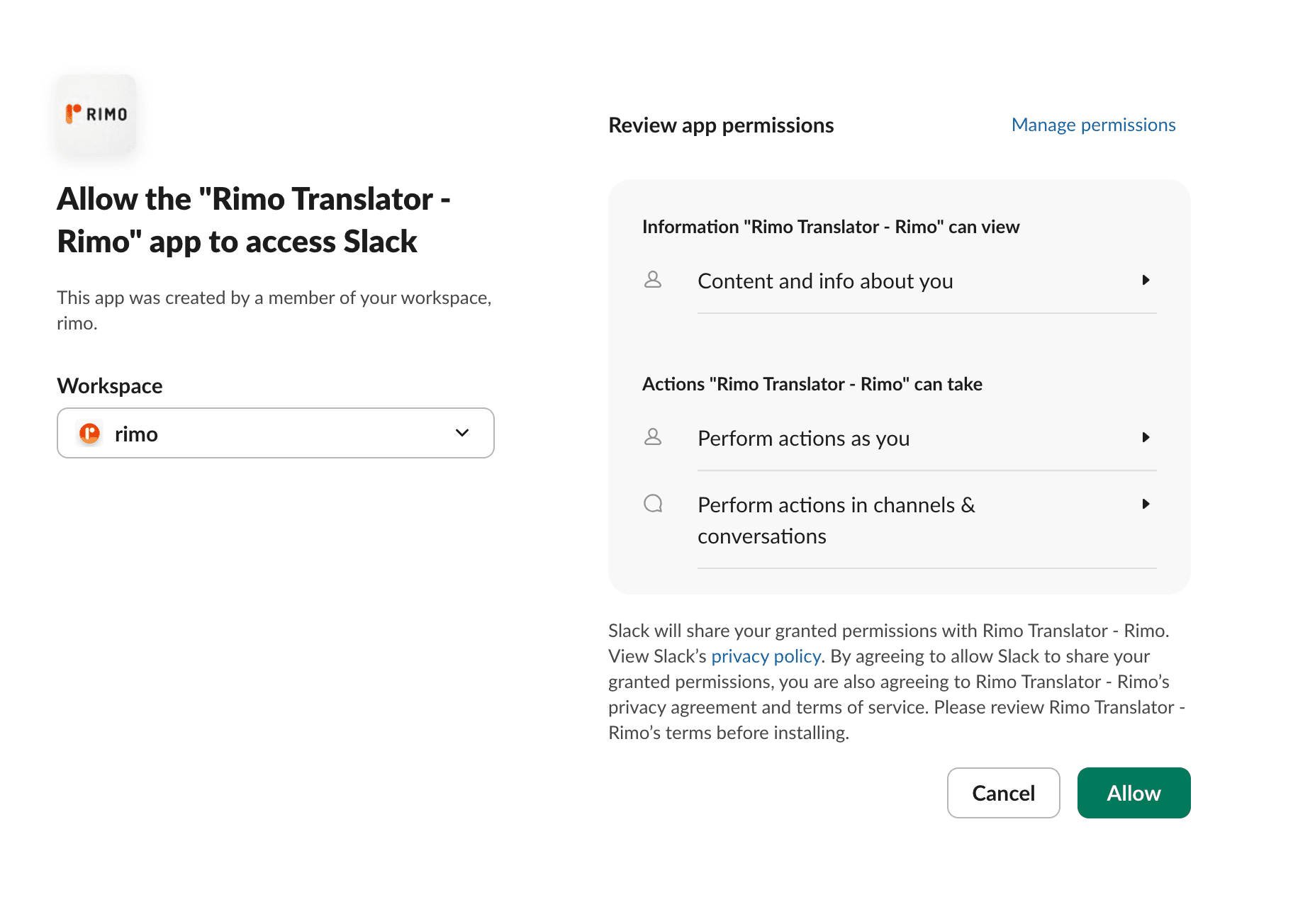
Chọn workspace Slack của bạn và nhấp 'Cho phép' để cấp cho Rimo các quyền cần thiết để đọc và đăng tin nhắn. Bạn sẽ được tự động chuyển hướng trở lại.

⚠️ Chỉ cài đặt thôi chưa đủ để dịch tin nhắn

Bạn cần thực hiện thêm hai bước nữa: mời bot vào kênh bạn muốn dịch (bước 3), sau đó bật tính năng tự động dịch cho kênh đó (bước 4).

03

Mở cài đặt kênh

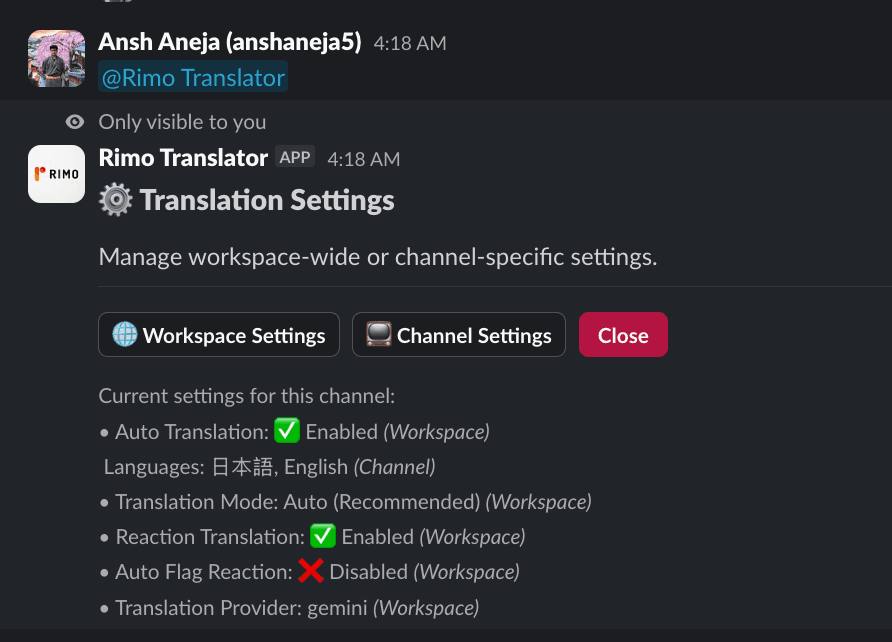
Trong kênh Slack bạn muốn cấu hình, gõ @Rimo Translator và gửi tin nhắn. Rimo sẽ trả lời bằng bảng cài đặt kênh trực tiếp trong cuộc trò chuyện.
Một kênh Slack nơi người dùng đã gõ '@Rimo Translator' và Rimo đã trả lời bằng bảng cài đặt tương tác
04

Bật tự động dịch cho kênh

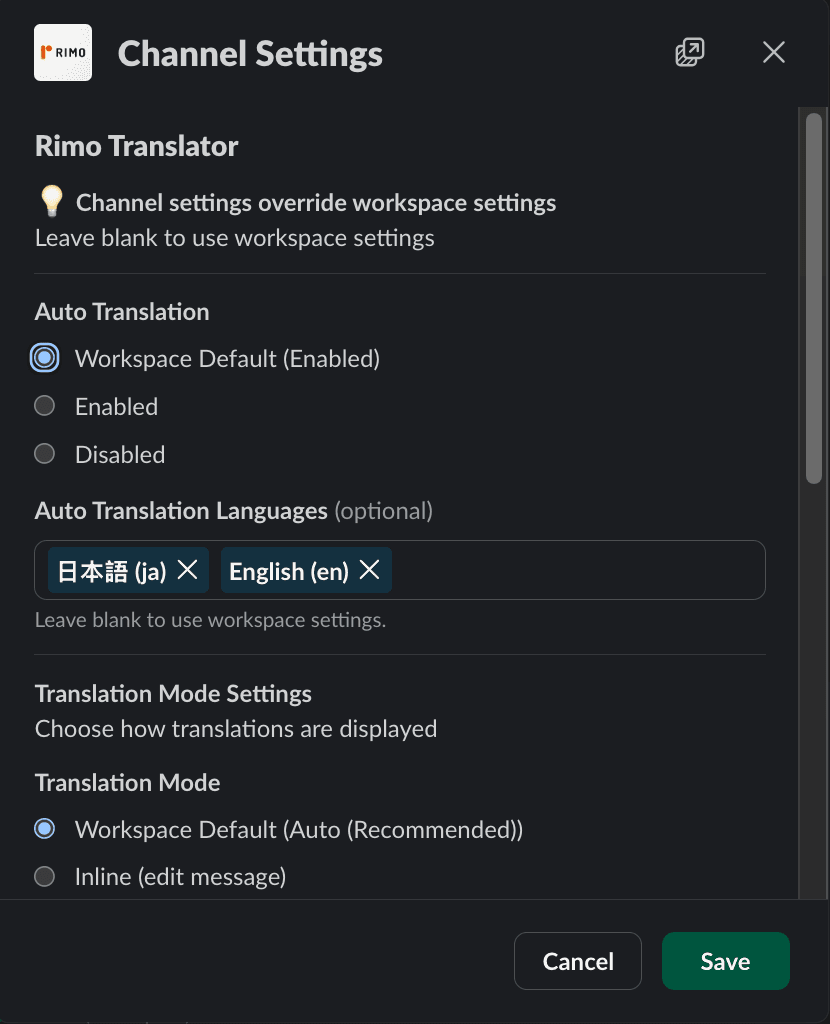
Trong bảng cài đặt, bật Auto Translation và chọn ngôn ngữ đích từ menu thả xuống.
Bảng cài đặt kênh của Rimo trong Slack với nút bật/tắt Auto Translation đang BẬT và menu thả xuống ngôn ngữ
05

Xem tự động dịch hoạt động

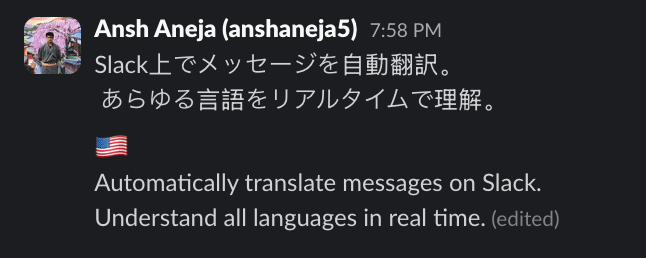
Đăng một tin nhắn bằng bất kỳ ngôn ngữ nào trong kênh đã cấu hình. Rimo sẽ tự động phát hiện ngôn ngữ và đăng bản dịch bằng ngôn ngữ đích bạn đã chọn.
Kênh Slack hiển thị một tin nhắn được người dùng đăng, với Rimo Translator ngay lập tức đăng bản dịch bên dưới
06

Sử dụng dịch bằng reaction

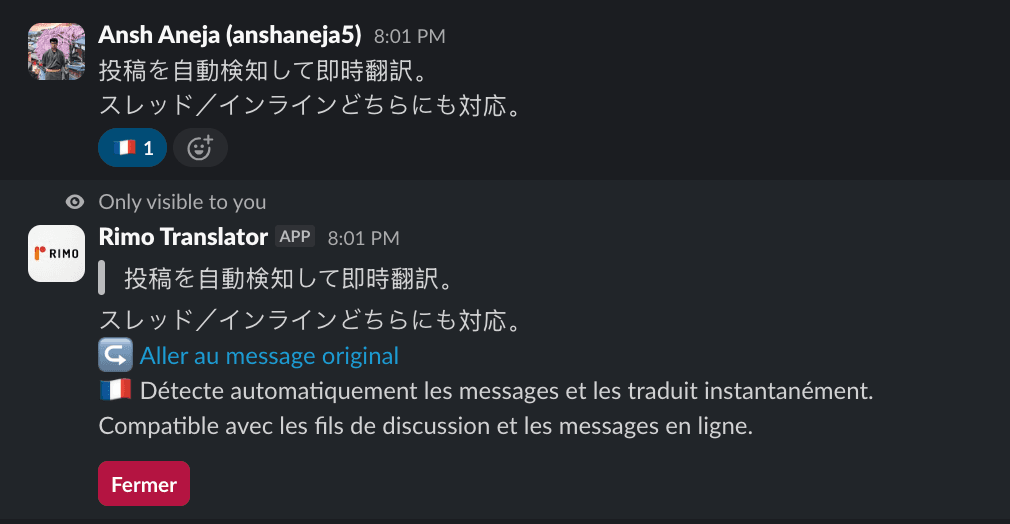
Thả reaction vào bất kỳ tin nhắn Slack nào bằng biểu tượng cảm xúc cờ quốc gia — ví dụ: 🇺🇸 cho tiếng Anh, 🇯🇵 cho tiếng Nhật. Rimo sẽ đăng bản dịch bằng ngôn ngữ đó dưới dạng trả lời.
Một tin nhắn Slack với biểu tượng cảm xúc cờ đã được thêm vào, và Rimo Translator đăng bản dịch trả lời trong thread
07

Liên kết tài khoản để thêm bản dịch vào tin nhắn của bạn

Tùy chọn
Theo mặc định, bản dịch xuất hiện dưới dạng trả lời trong thread. Liên kết tài khoản Slack cá nhân của bạn để bật tính năng thêm bản dịch vào bên trong tin nhắn gốc của bạn thay vì vậy.

Cách liên kết tài khoản:

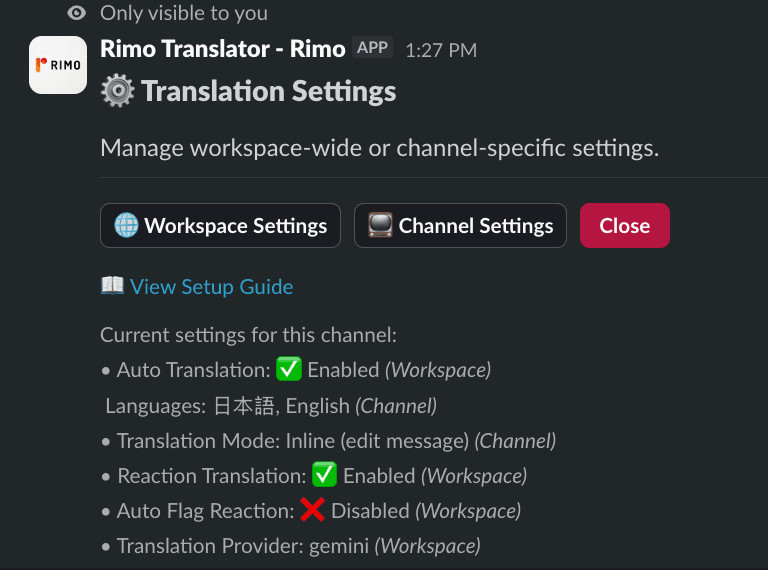
1.@Rimo Translator trong bất kỳ kênh nào để mở bảng cài đặt. Chọn Workspace Settings hoặc Channel Settings.
Bảng cài đặt của Rimo Translator hiển thị các tùy chọn Workspace Settings và Channel Settings
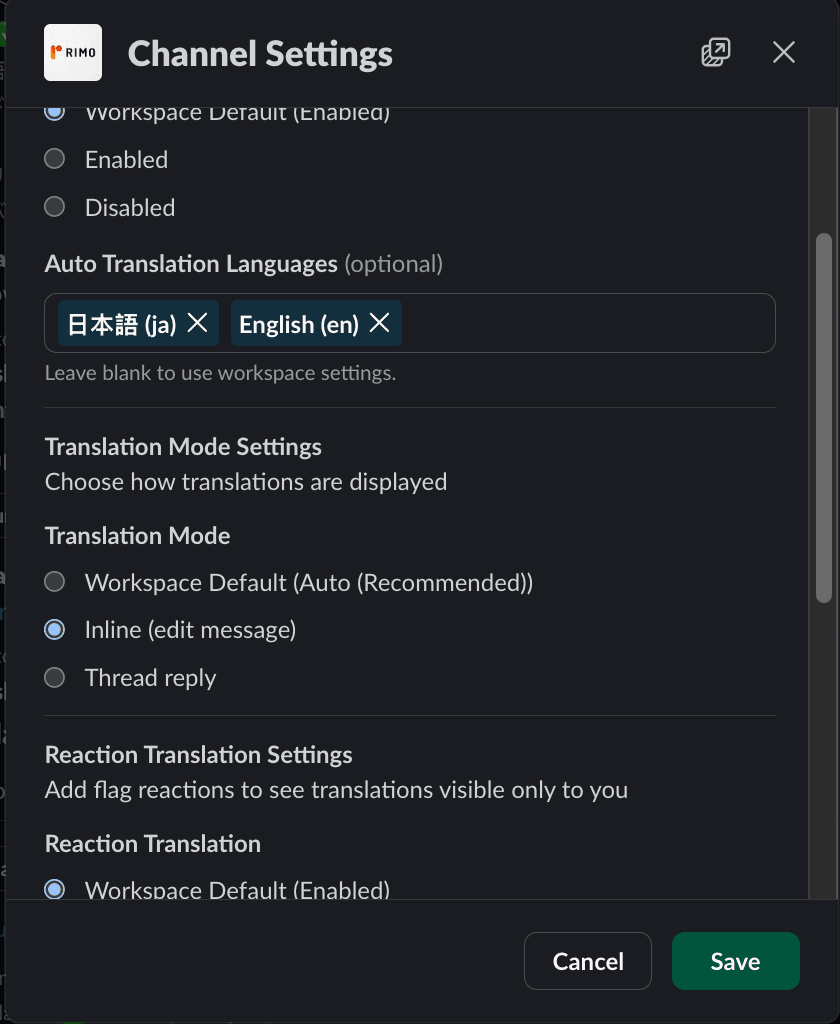
2.Đặt Chế độ dịch thành Thêm bản dịch vào tin nhắn.
Bảng cài đặt với Chế độ dịch được đặt thành Thêm bản dịch vào tin nhắn
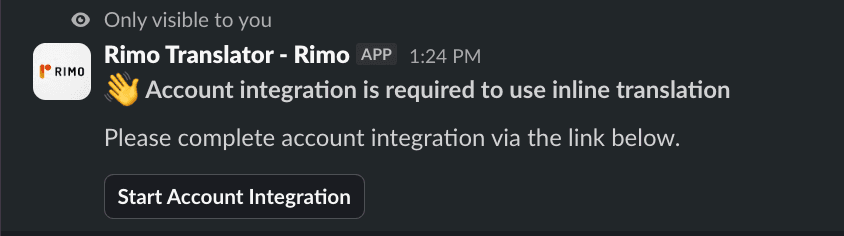
3.Gửi bất kỳ tin nhắn nào — Rimo sẽ nhắc bạn nhấp vào “Bắt đầu tích hợp tài khoản”.
Bot Rimo đăng lời nhắc trong Slack để bắt đầu tích hợp tài khoản
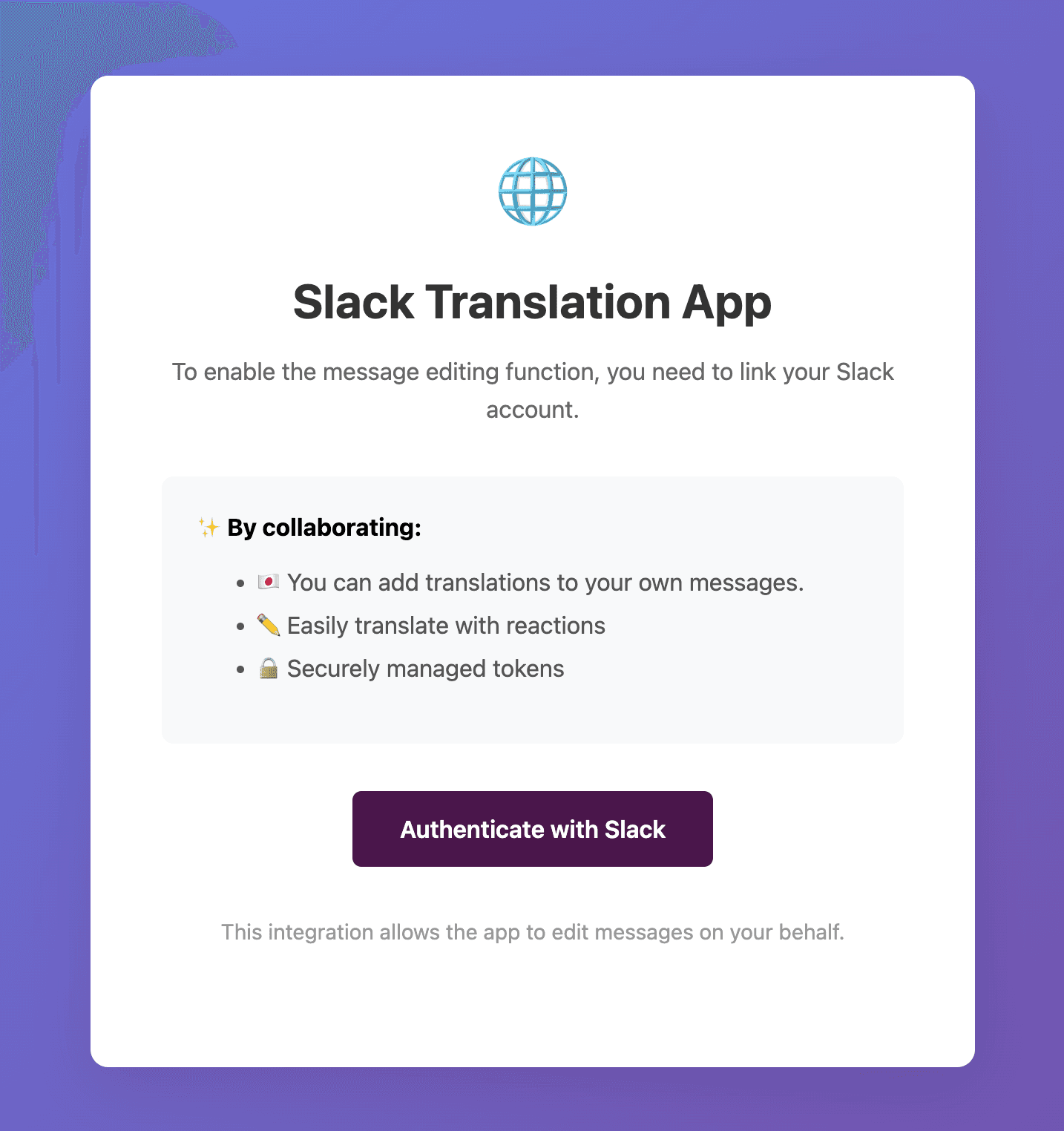
4.Bạn sẽ được đưa đến trang web của Rimo — nhấp vào “Xác thực với Slack”.
Trang web của Rimo hiển thị nút Xác thực với Slack
5.Trên màn hình ủy quyền Slack hiện ra, nhấp vào “Cho phép”.
Màn hình ủy quyền Slack yêu cầu cấp quyền cho Rimo Translator
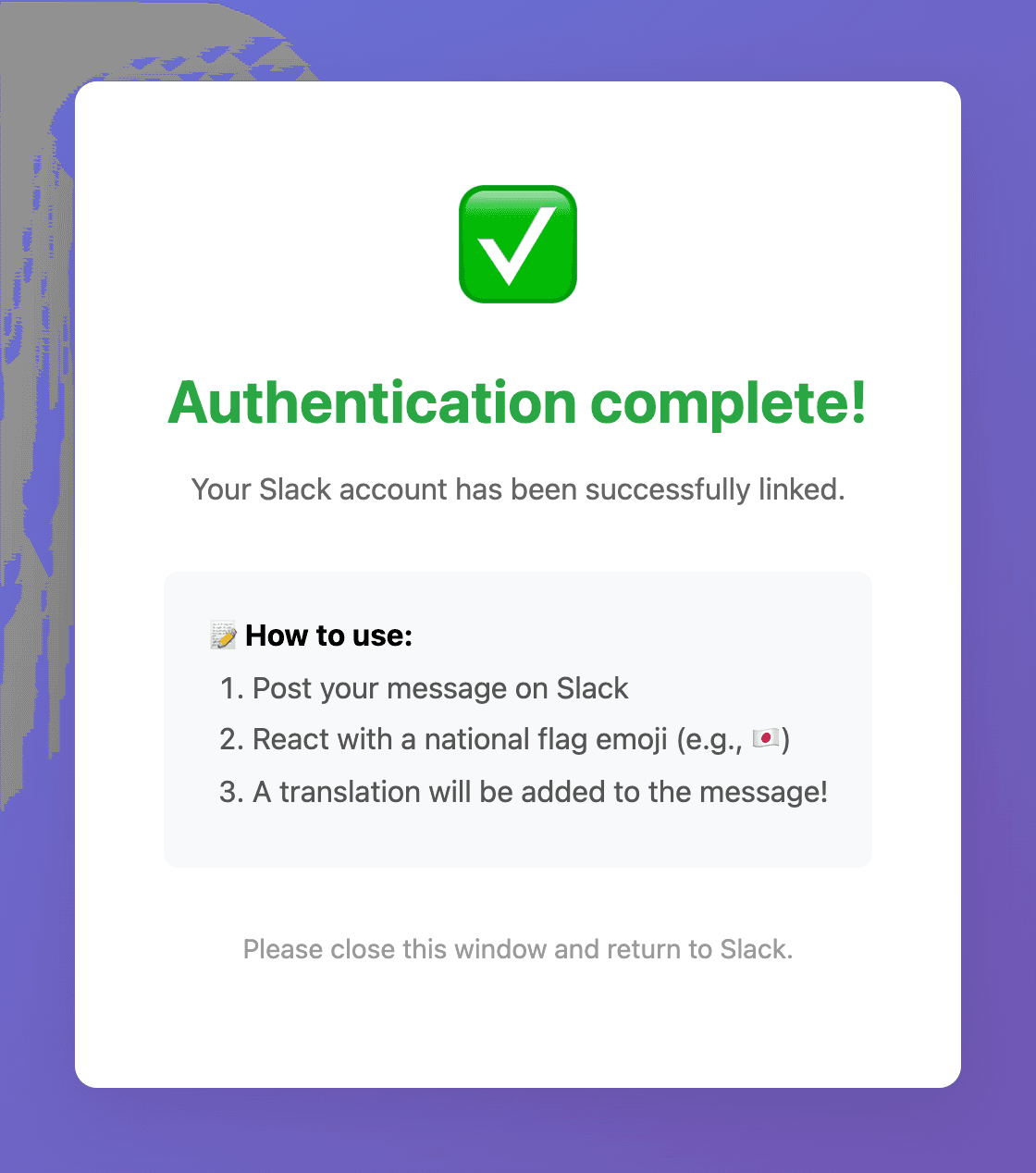
6.Hoàn tất — bản dịch giờ đây sẽ được thêm trực tiếp vào trong tin nhắn của bạn.
Tin nhắn Slack với bản dịch được thêm vào trong tin nhắn gốc

Bản dịch không hiển thị?

Bạn đã mời bot vào kênh chưa?

@Rimo Translator vào kênh và chọn “Add to channel” (hoặc dùng /invite @Rimo Translator). Rimo chỉ hoạt động trong các kênh mà nó đã được mời vào — dù là kênh công khai hay riêng tư.

Bạn đã bật tính năng tự động dịch cho kênh đó chưa?

Tính năng tự động dịch được cấu hình cho từng kênh. Gửi @Rimo Translator trong kênh để mở bảng cài đặt, bật Auto Translation và chọn ngôn ngữ đích.

Bạn đã đạt giới hạn ký tự hàng tháng chưa?

Gói Free bao gồm 20.000 ký tự mỗi tháng. Kiểm tra mức sử dụng của bạn trong tab Home của ứng dụng Rimo trên Slack — khi đạt giới hạn, tính năng tự động dịch sẽ tạm dừng cho đến tháng tiếp theo.

Vẫn gặp khó khăn?

Gửi email đến translator-support@rimo.app — việc cung cấp tên workspace và kênh bạn đang cấu hình sẽ giúp chúng tôi hỗ trợ nhanh hơn.