Guía de configuración
Ponga Rimo a funcionar en su espacio de trabajo de Slack en cuestión de minutos.
Instala Rimo
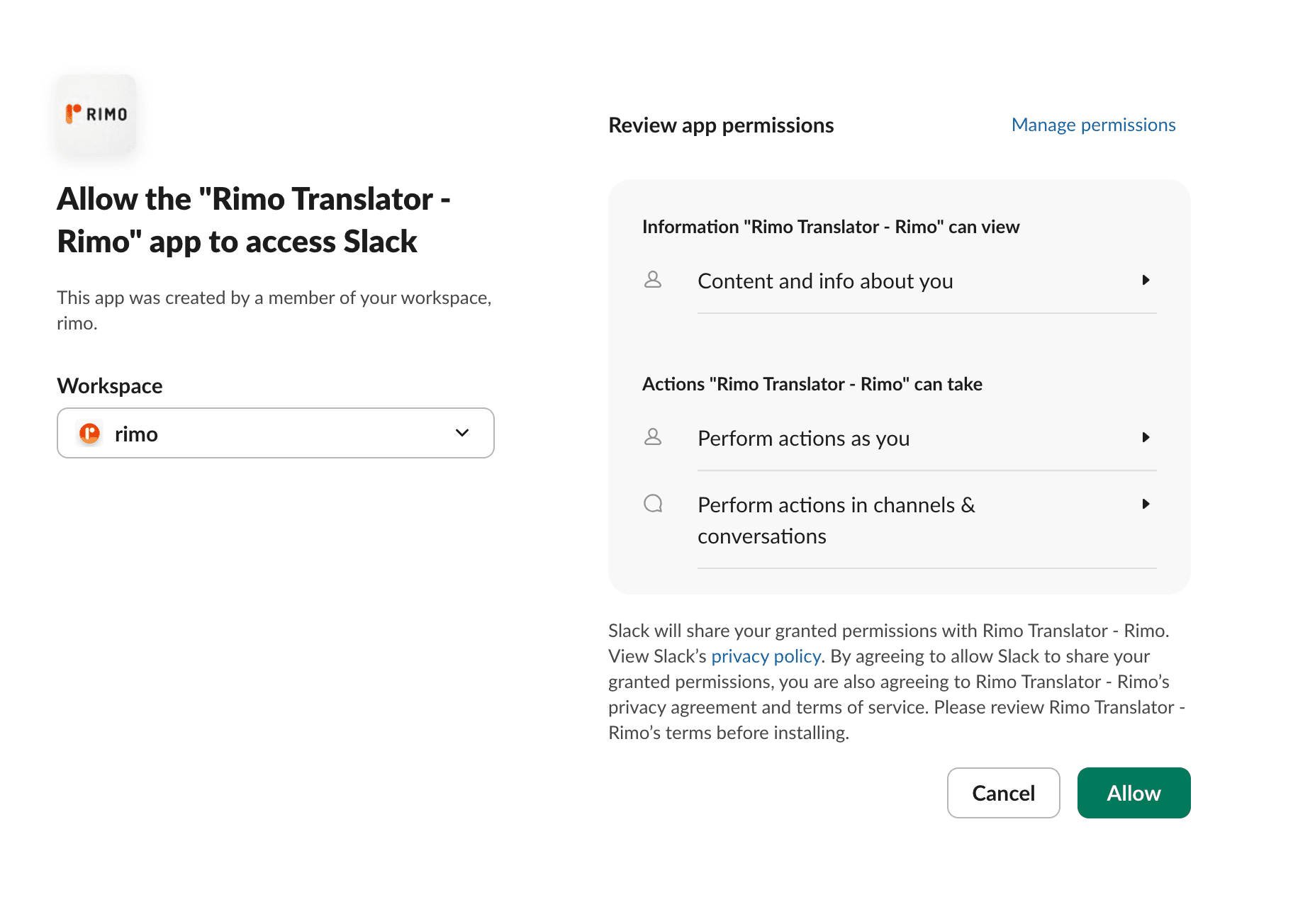
Autoriza la aplicación
⚠️ La instalación por sí sola no activa la traducción
Se requieren dos pasos más: invita al bot al canal que quieras traducir (paso 3) y luego activa la traducción automática para ese canal (paso 4).
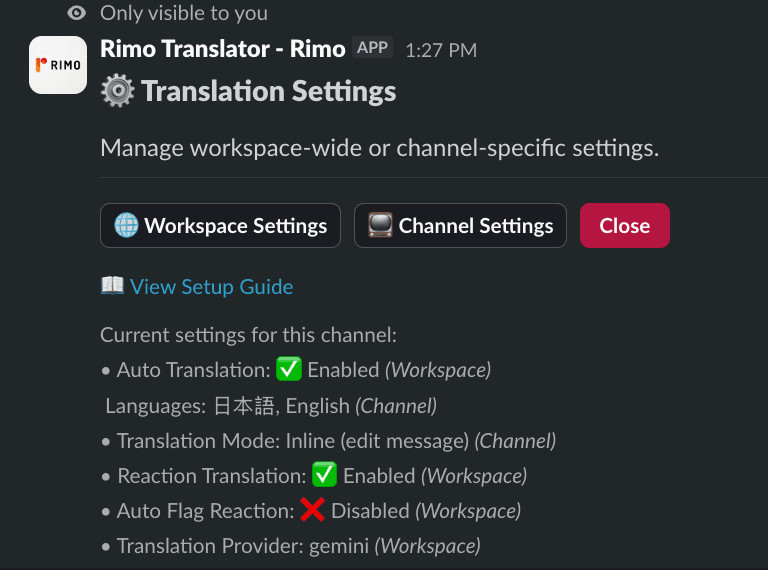
Abre la configuración del canal
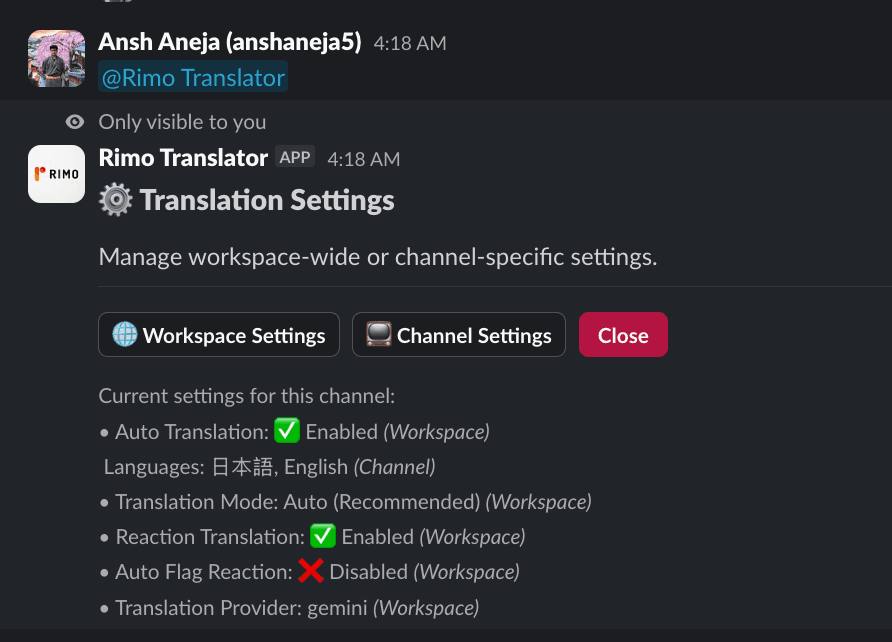
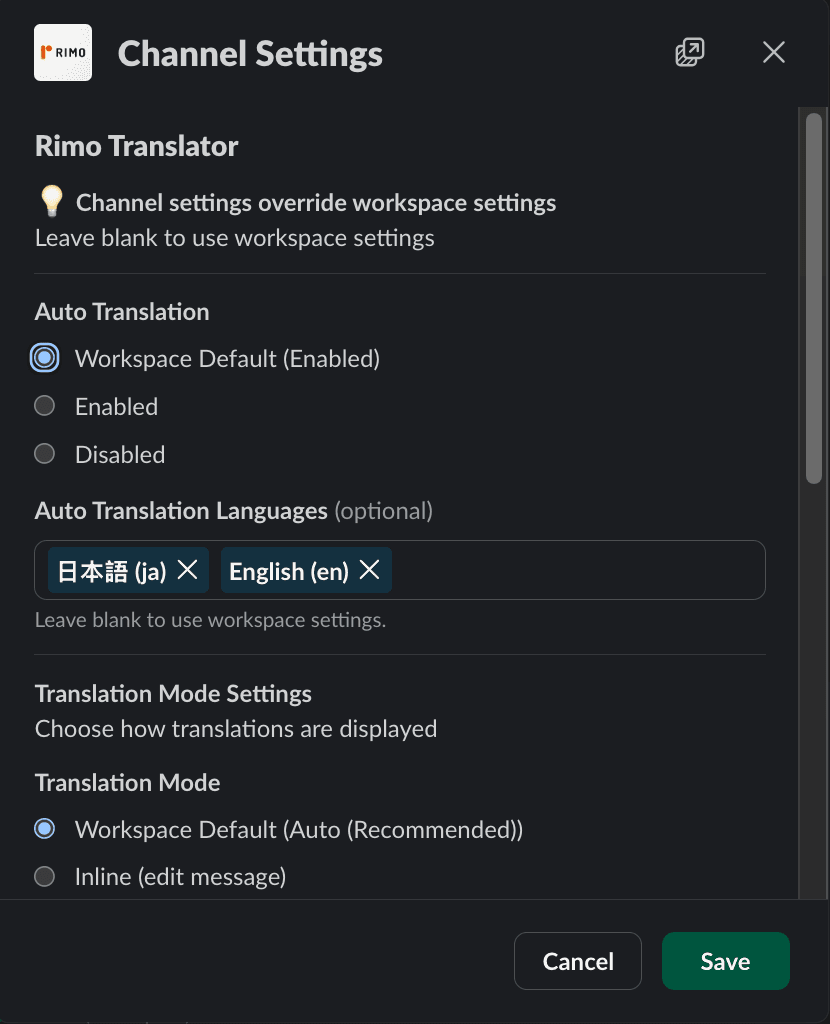
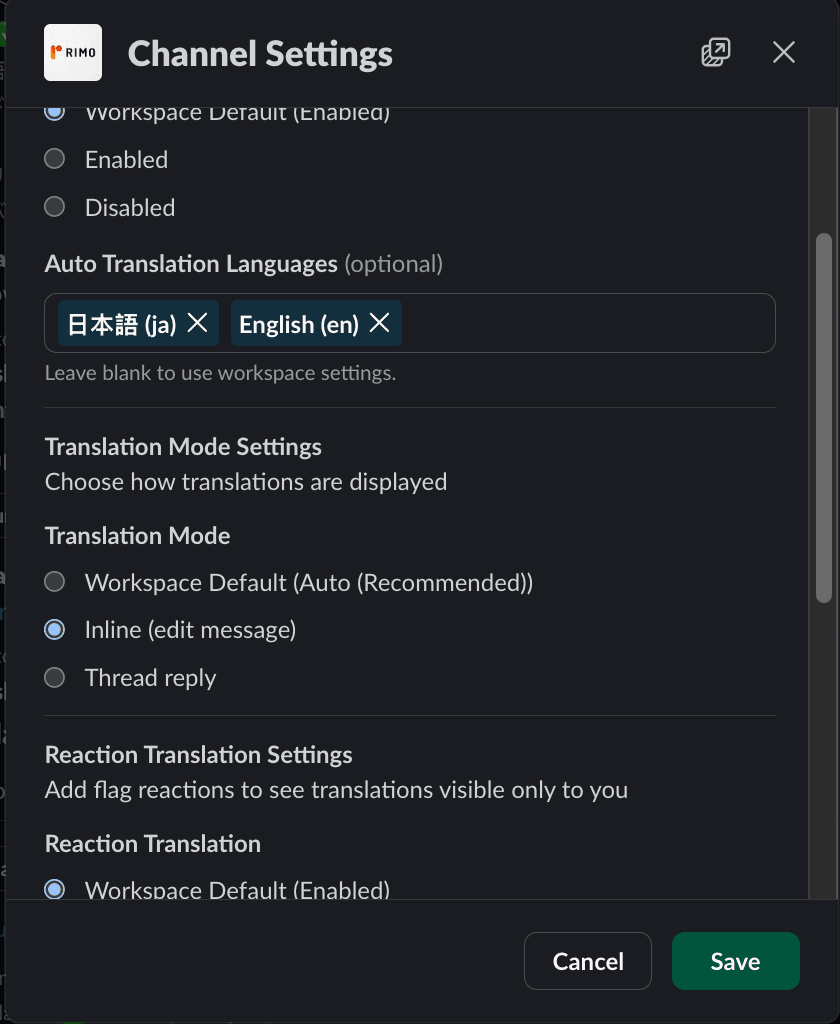
Activa la traducción automática para un canal
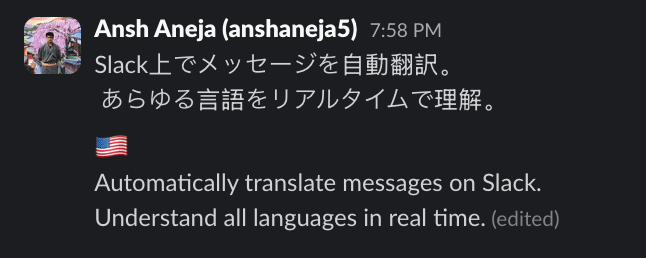
Ve la traducción automática en acción
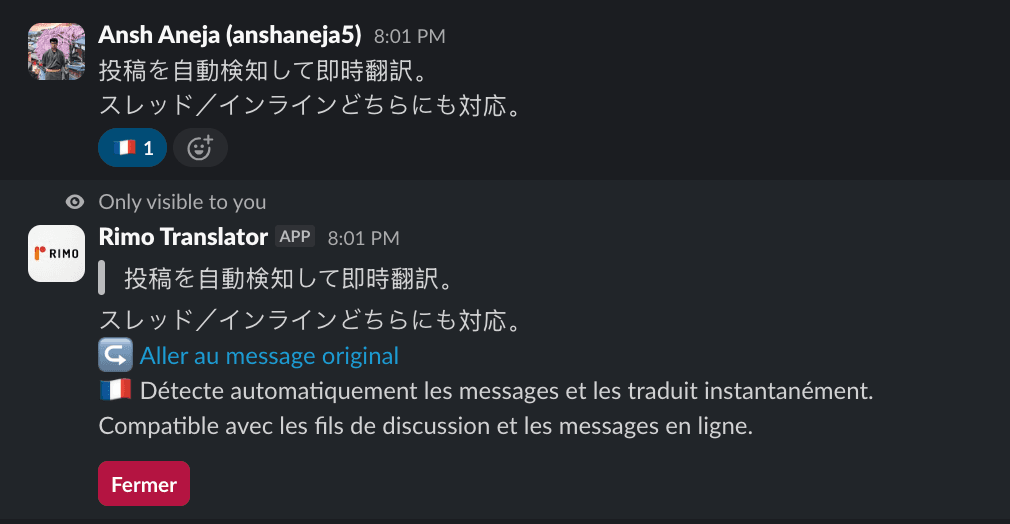
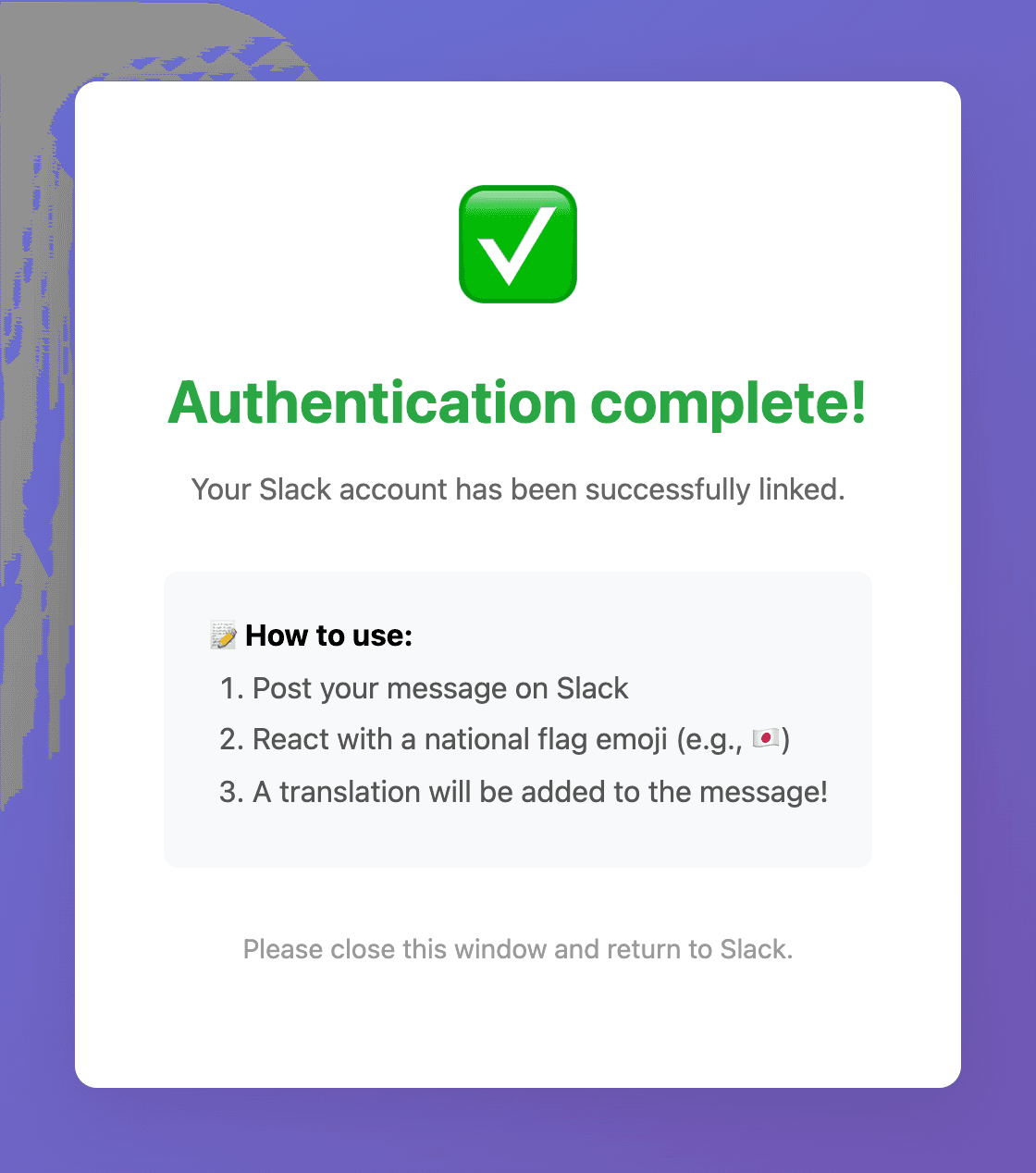
Usa la traducción por reacción
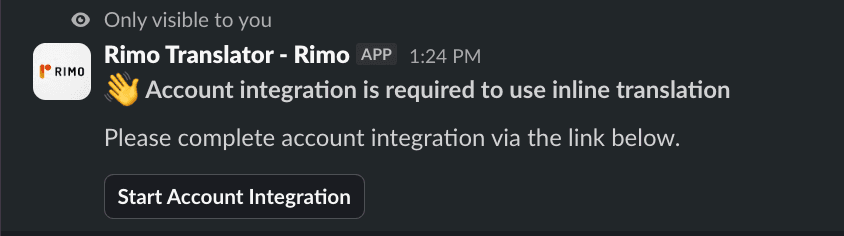
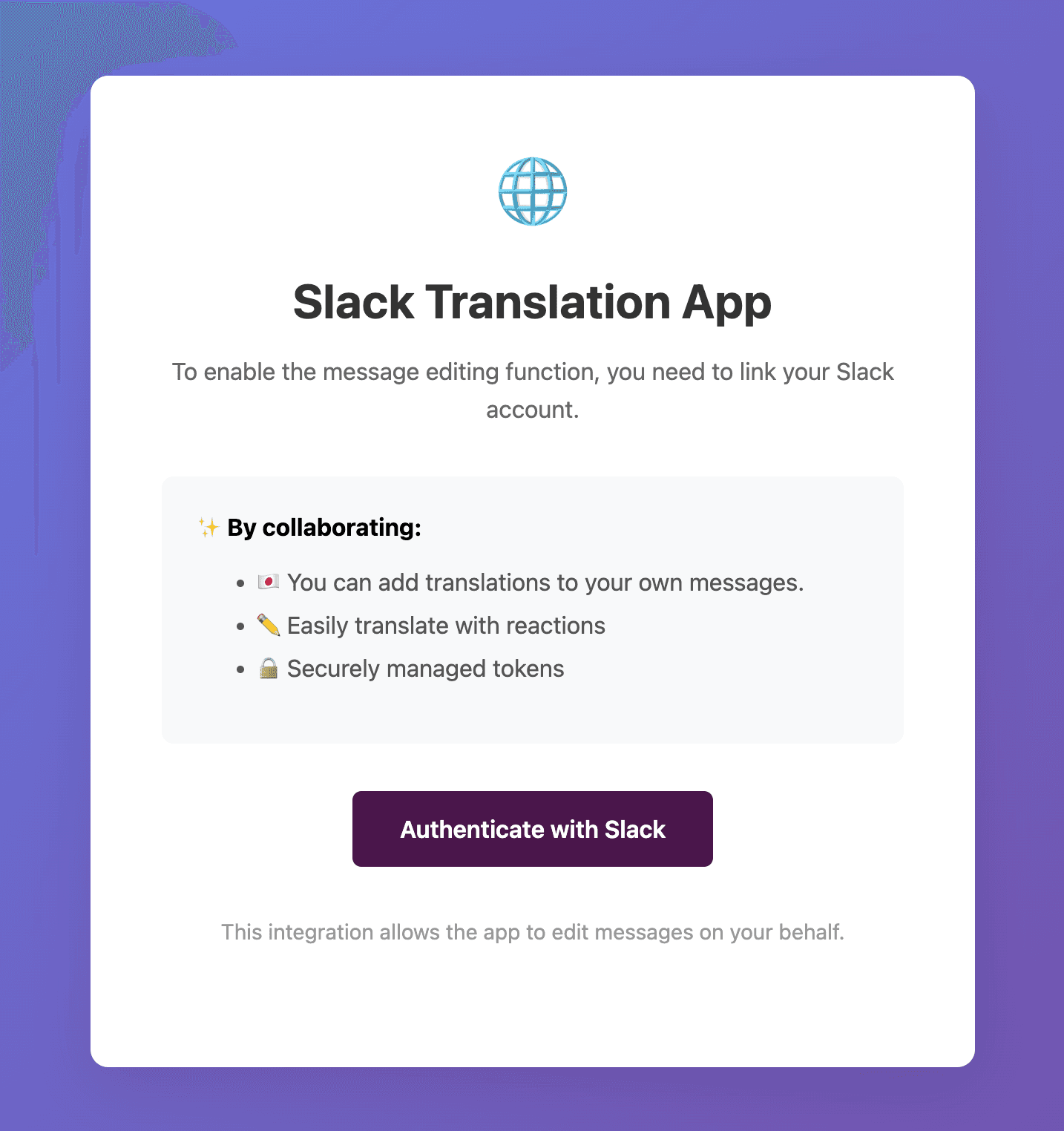
Vincula tu cuenta para añadir traducciones a tus mensajes
OpcionalCómo vincular tu cuenta:
¿No aparecen las traducciones?
¿Has invitado al bot al canal?
Escribe @Rimo Translator en el canal y elige “Añadir al canal” (o usa /invite @Rimo Translator). Rimo solo funciona en los canales a los que ha sido invitado, tanto públicos como privados.
¿Está activada la traducción automática para ese canal?
La traducción automática se configura por canal. Envía @Rimo Translator en el canal para abrir el panel de ajustes, activar la traducción automática y seleccionar los idiomas de destino.
¿Has alcanzado el límite mensual de caracteres?
El plan Free incluye 20.000 caracteres al mes. Comprueba tu uso en la pestaña Inicio de la aplicación Rimo en Slack — cuando se alcanza el límite, la traducción automática se detiene hasta el mes siguiente.
¿Sigues teniendo problemas?
Envía un correo electrónico a translator-support@rimo.app — incluir el nombre de tu espacio de trabajo y el canal que estás configurando agilizará el proceso.