设置指南
在几分钟内让 Rimo 在您的 Slack 工作区 中运行。
01
02
授权应用
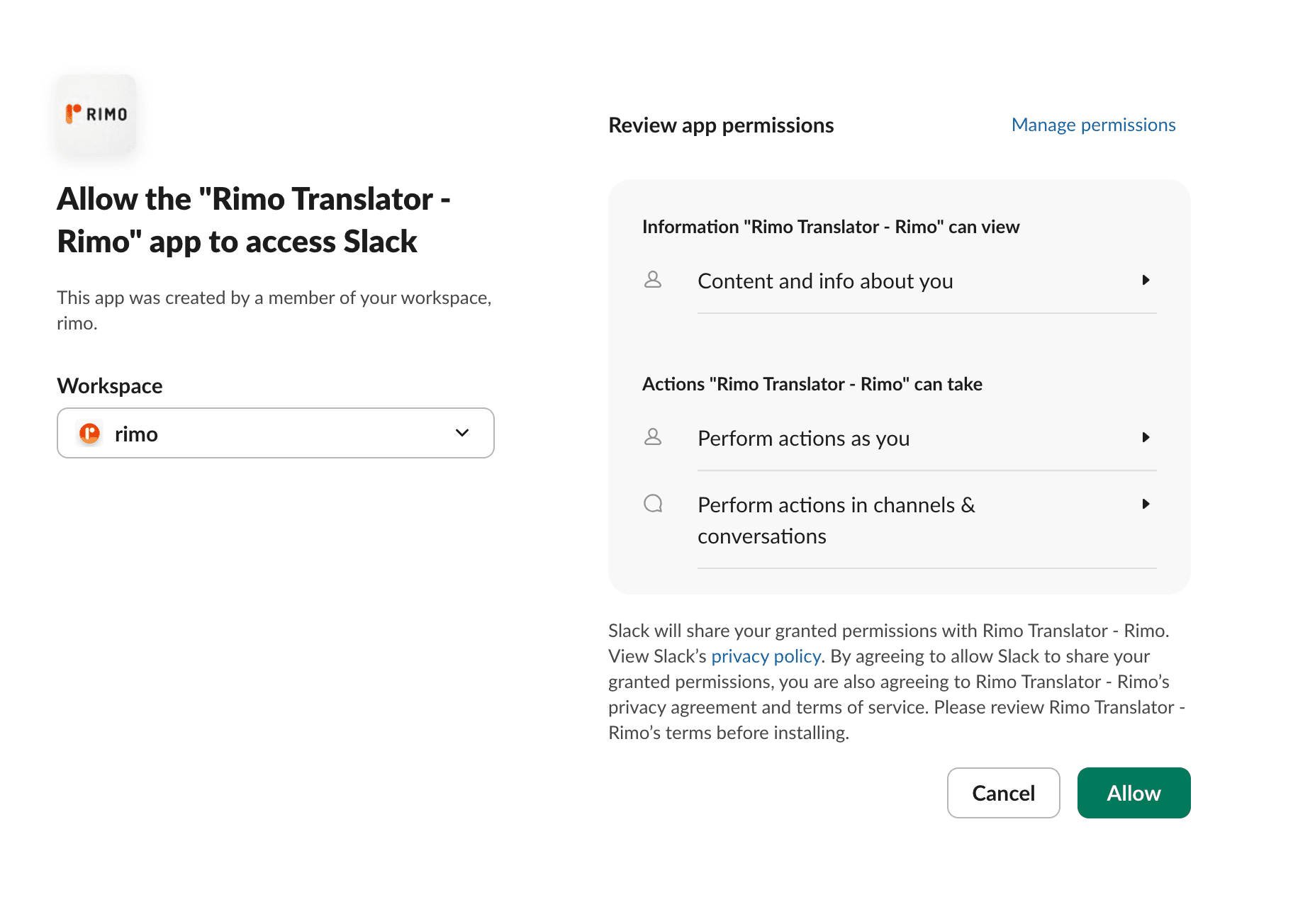
选择您的 Slack 工作区,然后点击“允许”以授予 Rimo 读取和发布消息所需的权限。完成后您将自动重定向。
⚠️ 仅安装 Rimo 尚无法开始翻译
还需要完成两个步骤:将机器人邀请至您希望翻译的频道(步骤 3),然后为该频道开启自动翻译(步骤 4)。
03
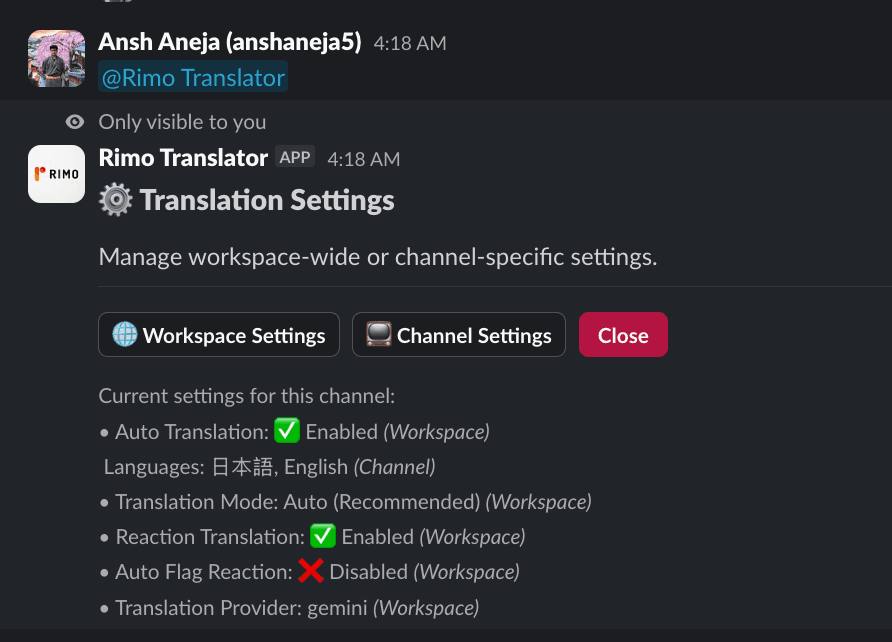
打开频道设置
在您希望配置的 Slack 频道中,输入 @Rimo Translator 并发送消息。Rimo 将直接在对话中回复频道设置面板。
04
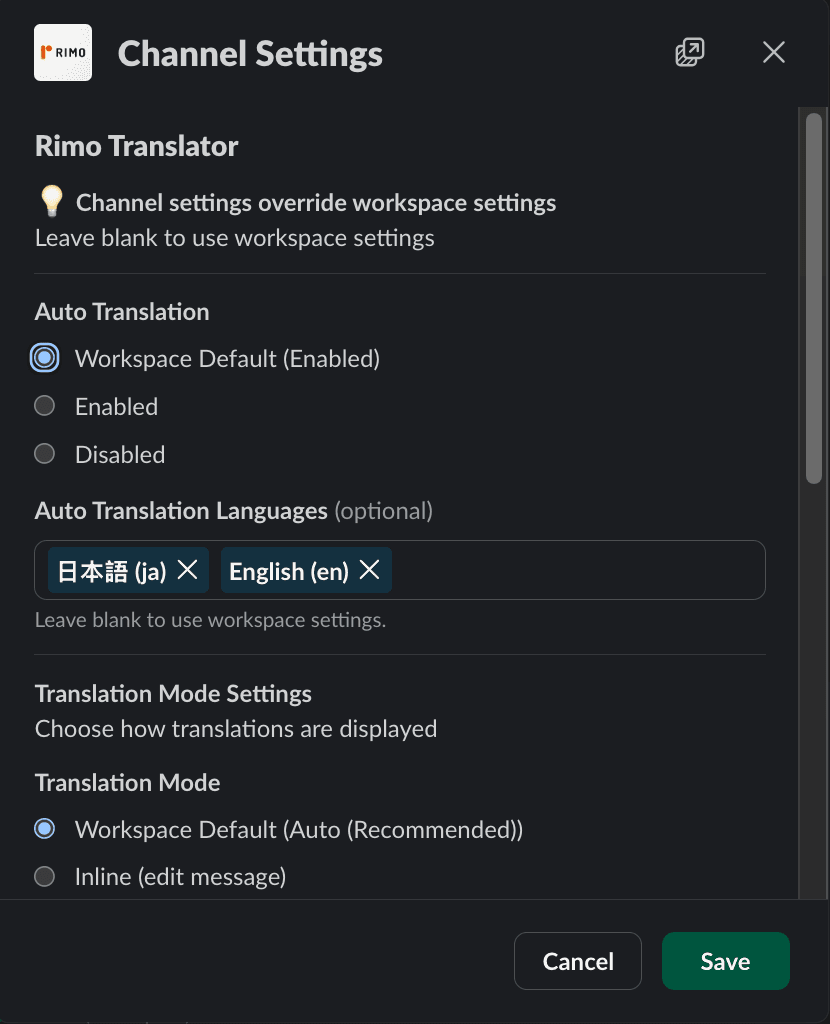
为频道启用自动翻译
在设置面板中,开启“自动翻译”并从下拉菜单中选择目标语言。
05
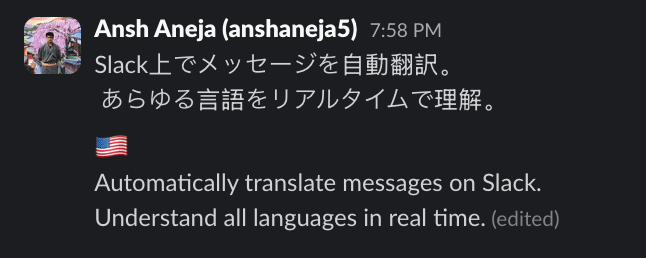
查看自动翻译效果
在已配置的频道中发布任何语言的消息。Rimo 将自动检测语言,并以您选择的目标语言发布翻译。
06
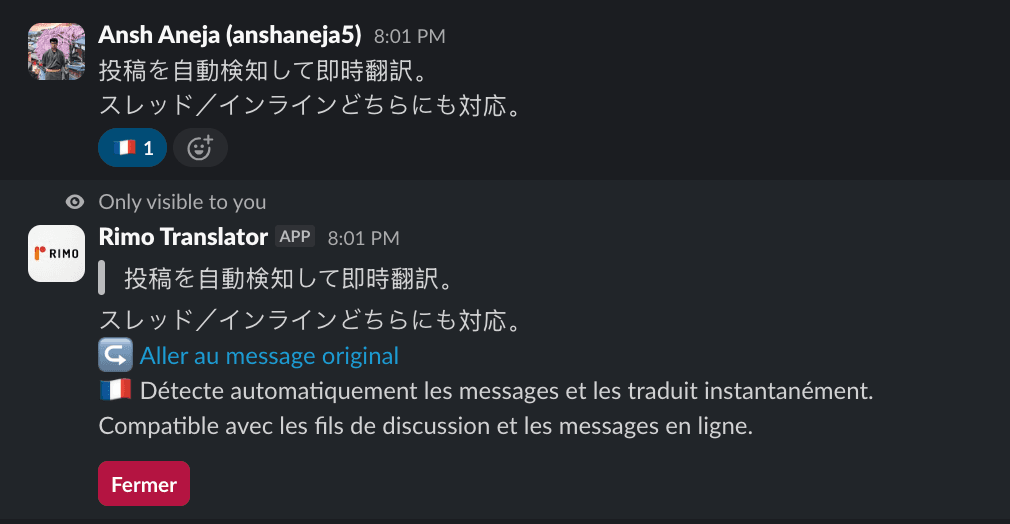
使用表情符号翻译
对任何 Slack 消息使用国旗表情符号进行回应 — 例如 🇺🇸 代表英语,🇯🇵 代表日语。Rimo 将以该语言在回复中发布翻译。
07
关联您的账户,将翻译添加至您的消息
可选默认情况下,翻译以讨论串回复的形式出现。关联您的个人 Slack 账户后,Rimo 将能够在您的原始消息中添加翻译。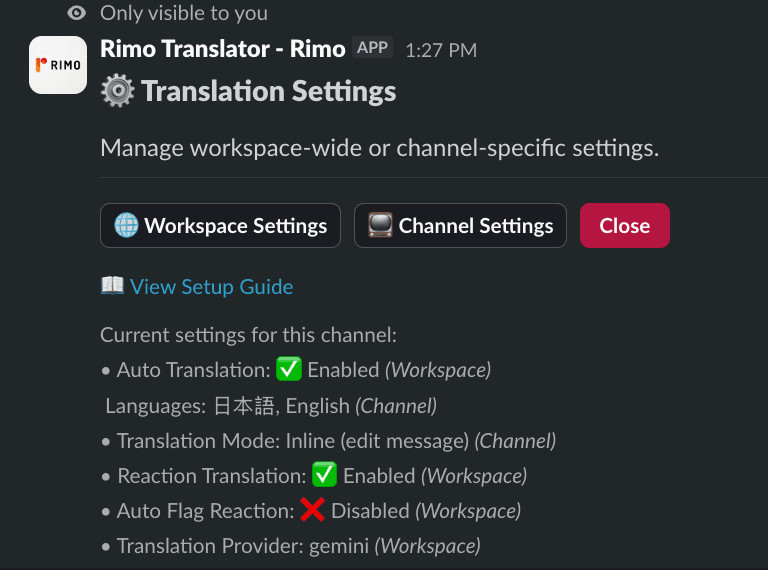
如何关联您的账户:
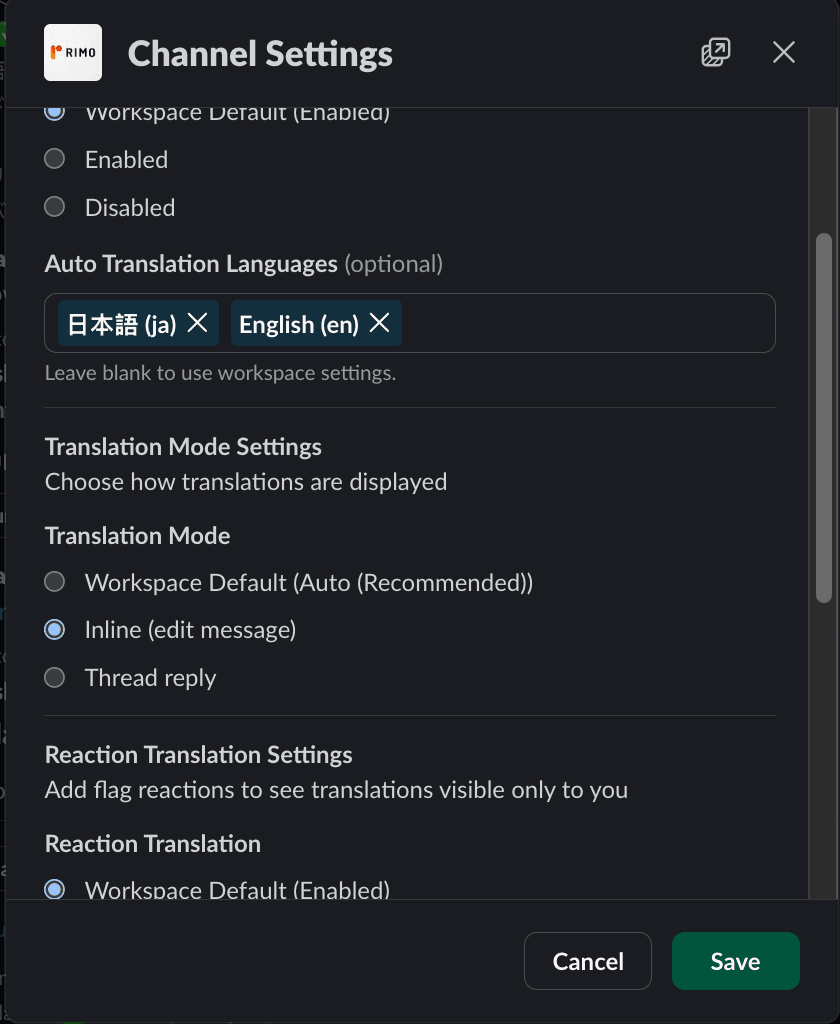
1.在任意频道中输入 @Rimo Translator 以打开设置面板。选择“工作区设置”或“频道设置”。
2.将“翻译模式”设置为“将翻译添加至消息”。
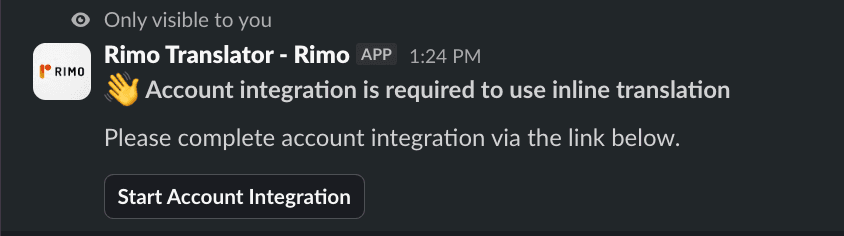
3.发送任意消息 — Rimo 将提示您点击“开始账户集成”。
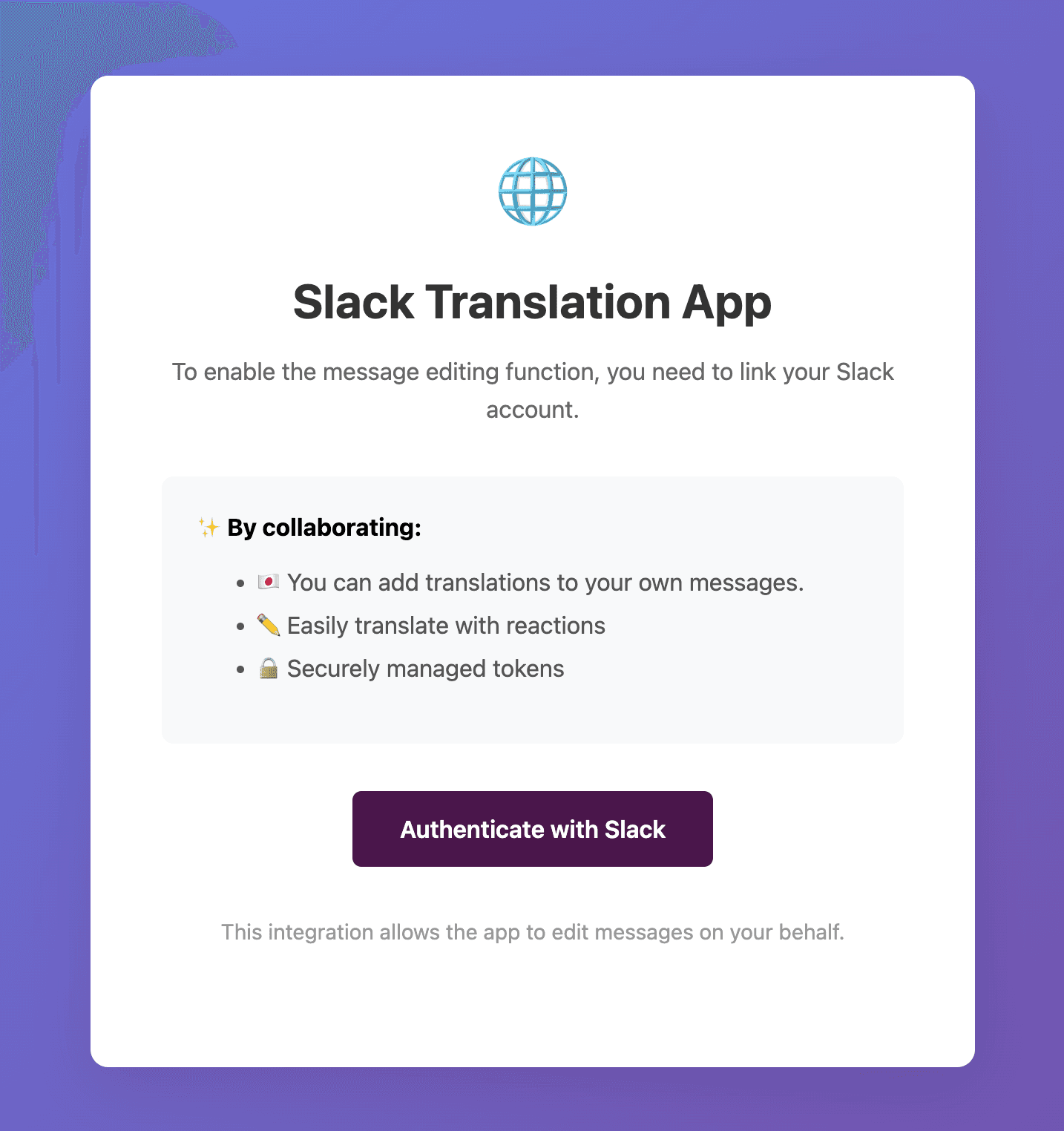
4.您将被带到 Rimo 网站 — 点击“通过 Slack 认证”。
5.在弹出的Slack授权屏幕上,点击“允许”。
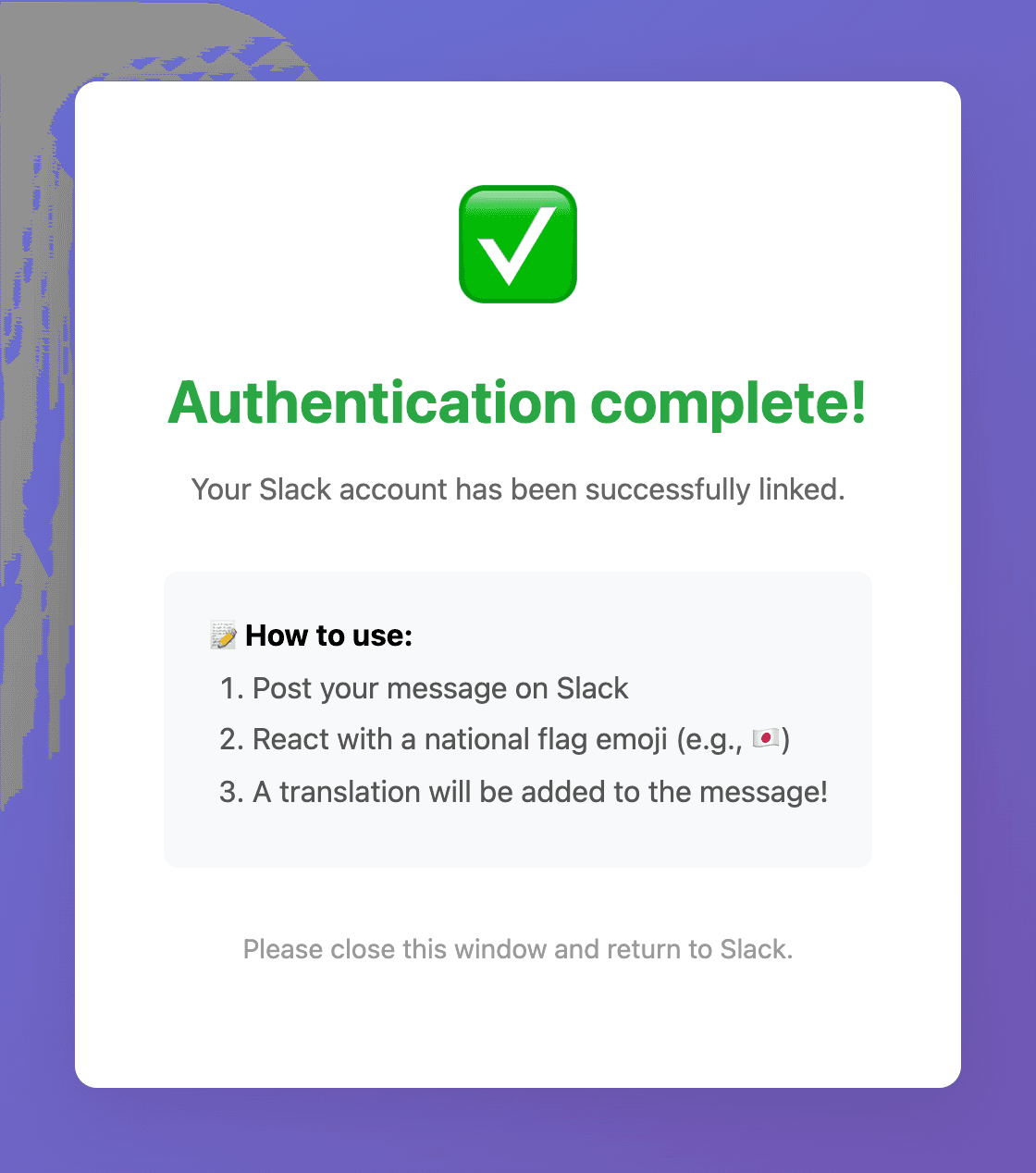
6.完成 — 翻译现在将直接添加到您的消息中。
翻译未显示?
您是否已将机器人邀请至频道?
在频道中输入 @Rimo Translator 并选择“添加到频道”(或使用 /invite @Rimo Translator)。Rimo 仅在已被邀请的频道中工作,无论是公开频道还是私有频道。
该频道的自动翻译是否已开启?
自动翻译是按频道配置的。在频道中发送 @Rimo Translator 以打开设置面板,启用自动翻译并选择目标语言。
您是否已达到每月字符限制?
免费计划每月包含 20,000 个字符。您可以在 Slack 中 Rimo 应用的“主页”选项卡中查看您的使用情况 — 达到限制后,自动翻译将暂停,直到下个月。
仍然无法解决?
发送电子邮件至 translator-support@rimo.app — 提供您的工作区名称和正在配置的频道信息将有助于我们更快地解决问题。