Guia de Configuração

Coloque o Rimo para funcionar no seu espaço de trabalho do Slack em minutos.

01

Instale o Rimo

Procure por Rimo Translator no Diretório de Apps do Slack, ou clique em "Adicionar ao Slack" nesta página.
02

Autorize o aplicativo

Selecione seu espaço de trabalho do Slack e clique em 'Permitir' para conceder ao Rimo as permissões necessárias para ler e postar mensagens. Você será redirecionado automaticamente.

⚠️ A instalação sozinha ainda não traduz nada

São necessários mais dois passos: convide o bot para o canal que você quer traduzir (passo 3) e, em seguida, ative a tradução automática para esse canal (passo 4).

03

Abra as configurações do canal

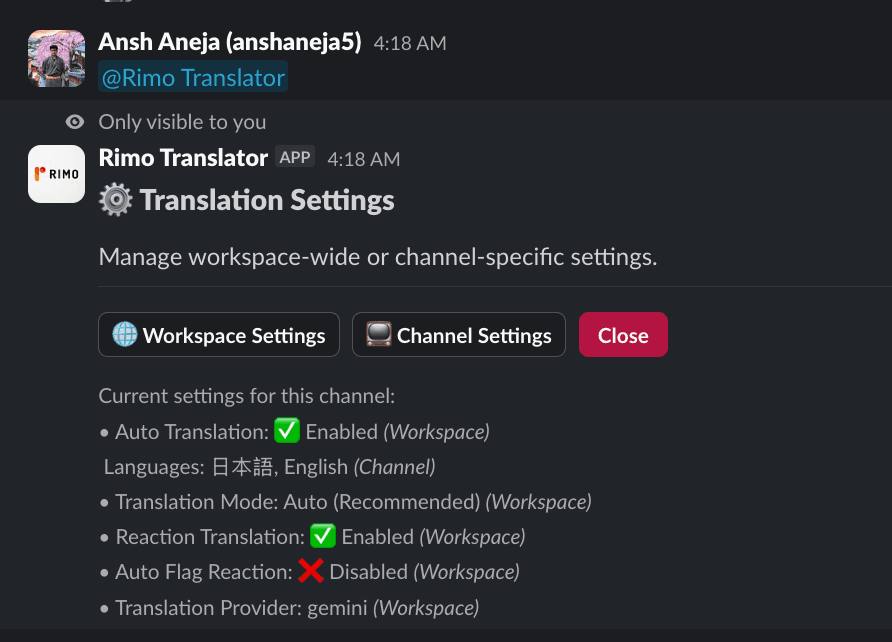
No canal do Slack que você deseja configurar, digite @Rimo Translator e envie a mensagem. O Rimo responderá com o painel de configurações do canal diretamente na conversa.
Um canal do Slack onde um usuário digitou '@Rimo Translator' e o Rimo respondeu com um painel de configurações interativo.
04

Ative a tradução automática para um canal
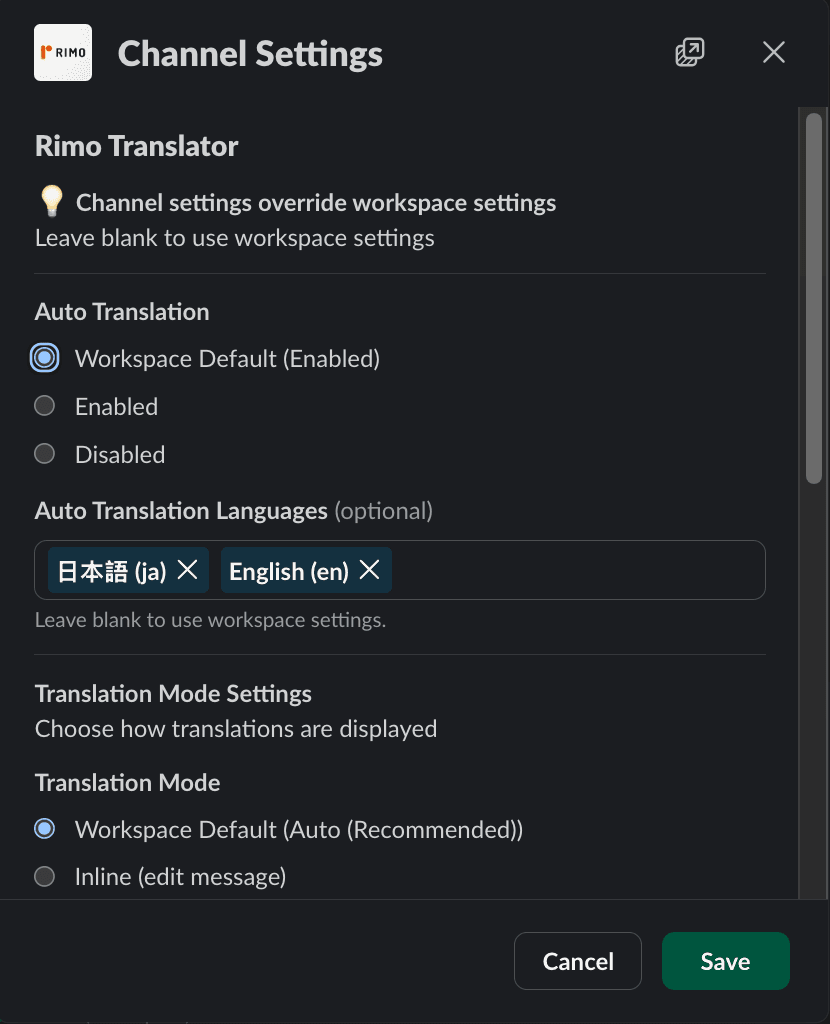
No painel de configurações, ative Tradução automática e escolha os idiomas de destino no menu suspenso.
Painel de configurações do canal do Rimo no Slack com o botão de alternância de Tradução automática LIGADO e um menu suspenso de idiomas.
05

Veja a tradução automática em ação

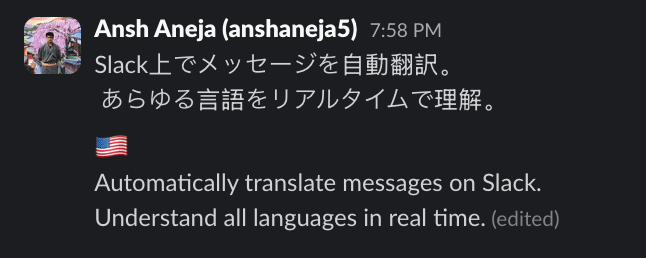
Publique uma mensagem em qualquer idioma no canal configurado. O Rimo detectará automaticamente o idioma e publicará uma tradução no idioma de destino escolhido.
Canal do Slack mostrando uma mensagem publicada por um usuário com o Rimo Translator postando imediatamente uma tradução abaixo dela.
06

Use a tradução por reação

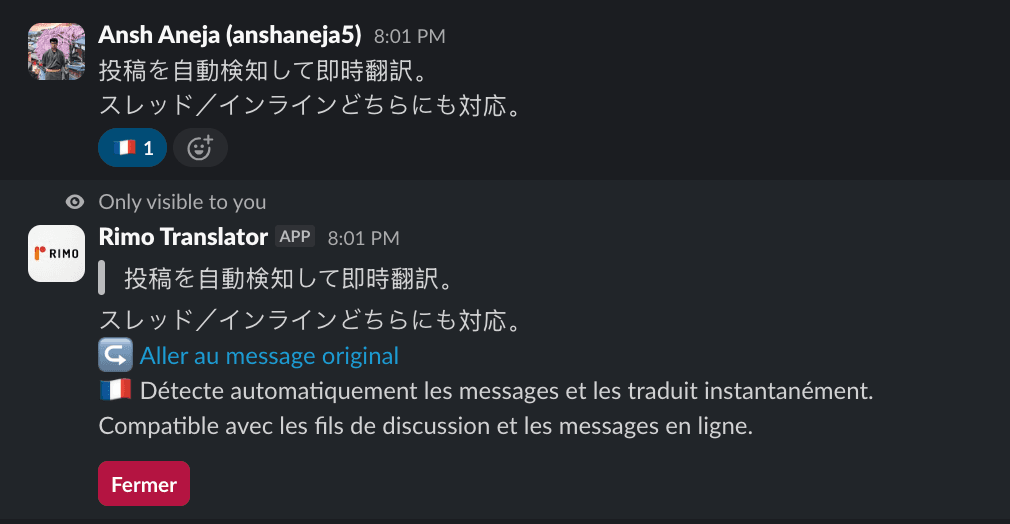
Reaja a qualquer mensagem do Slack com um emoji de bandeira de país — por exemplo, 🇺🇸 para inglês, 🇯🇵 para japonês. O Rimo publicará uma tradução nesse idioma como uma resposta.
Uma mensagem do Slack com um emoji de bandeira adicionado como reação, e o Rimo Translator publicando uma resposta de tradução na thread.
07

Vincule sua conta para adicionar traduções às suas mensagens

Opcional
Por padrão, as traduções aparecem como respostas na thread. Vincule sua conta pessoal do Slack para permitir adicionar a tradução dentro da sua mensagem original, em vez disso.

Como vincular sua conta:

1.Digite @Rimo Translator em qualquer canal para abrir o painel de configurações. Escolha entre Configurações do espaço de trabalho ou Configurações do canal.
Painel de configurações do Rimo Translator mostrando as opções de Configurações do espaço de trabalho e Configurações do canal.
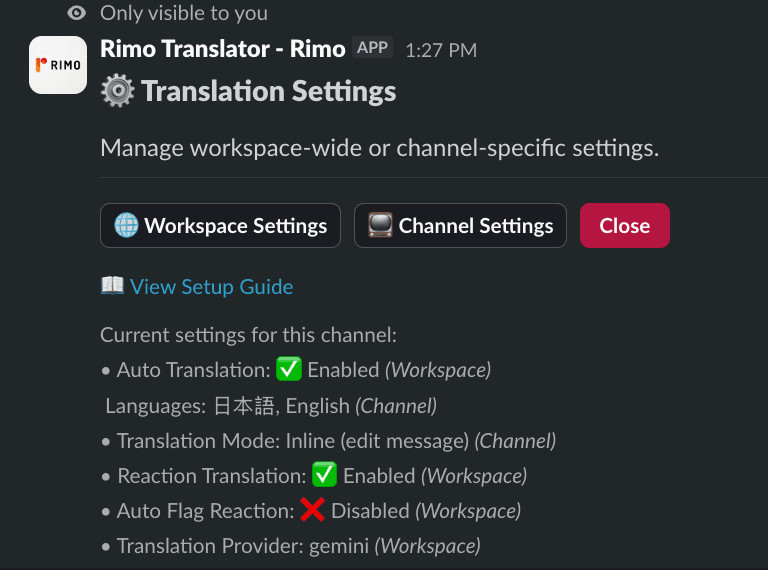
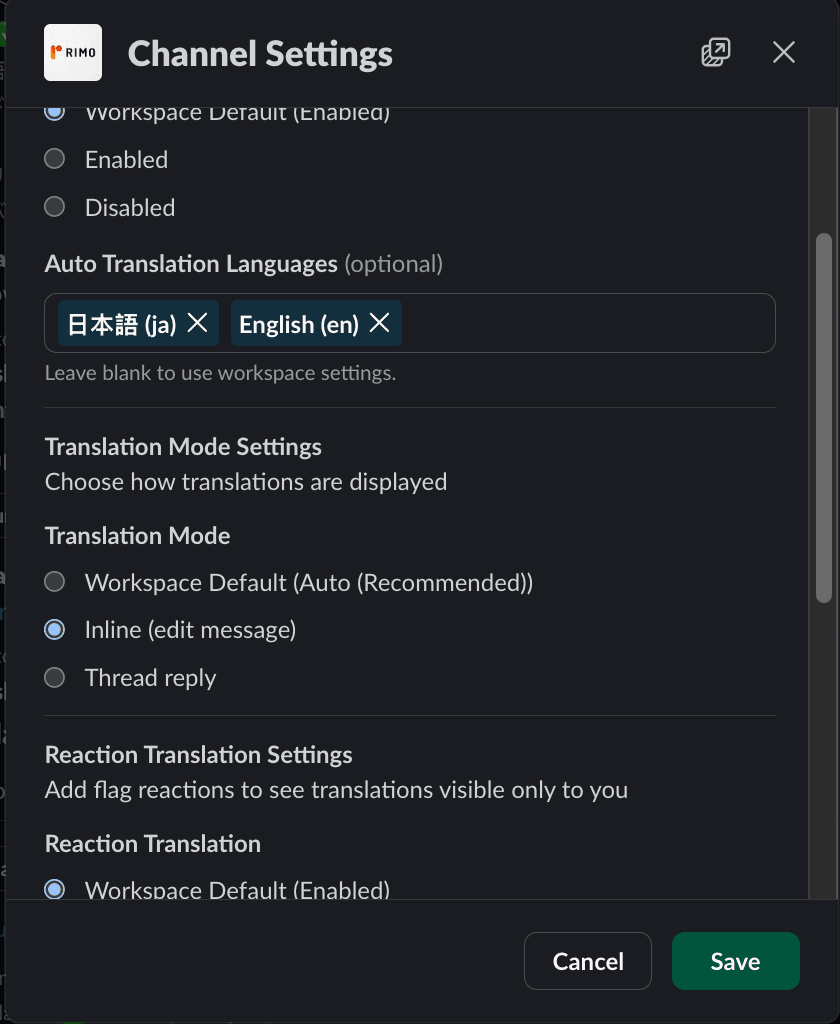
2.Defina o Translation Mode como Add translation to message.
Painel de configurações com Translation Mode definido como Add translation to message.
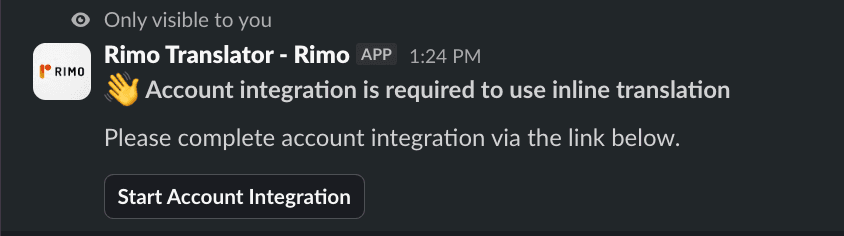
3.Envie qualquer mensagem — o Rimo irá te pedir para clicar em “Start Account Integration”.
Bot do Rimo postando um aviso no Slack para iniciar a integração da conta.
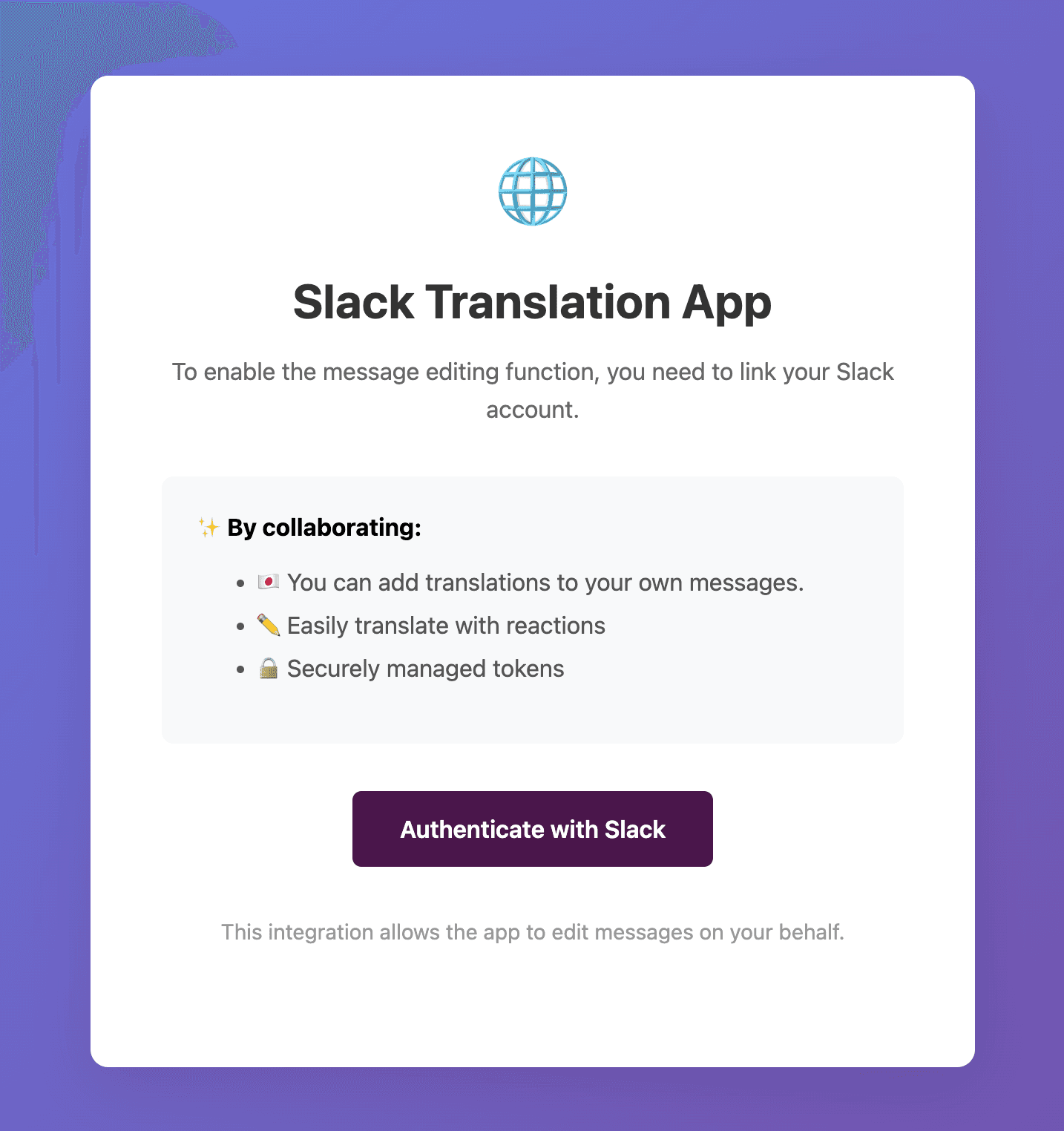
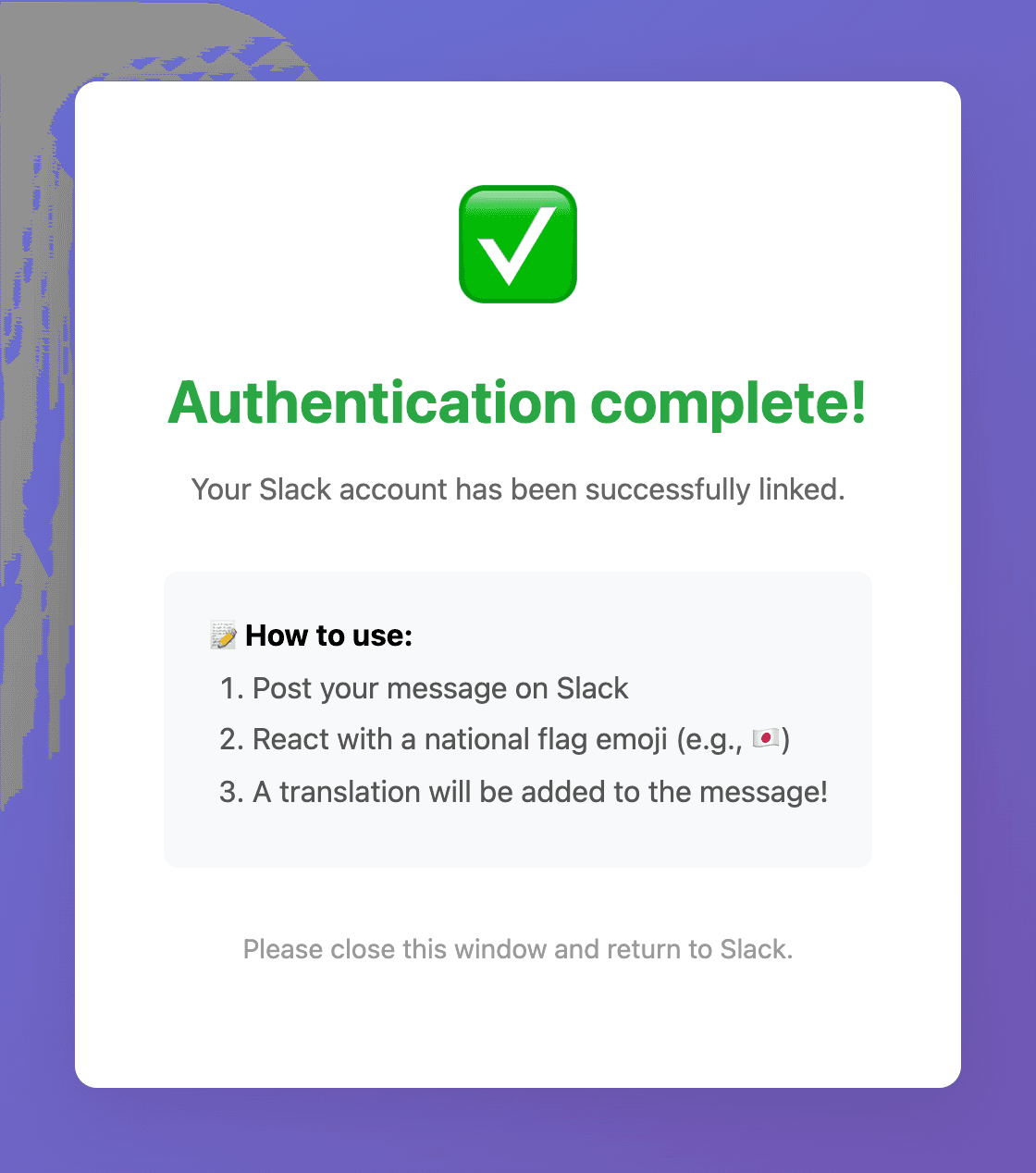
4.Você será levado ao site do Rimo — clique em “Authenticate with Slack”.
Site do Rimo mostrando o botão Authenticate with Slack.
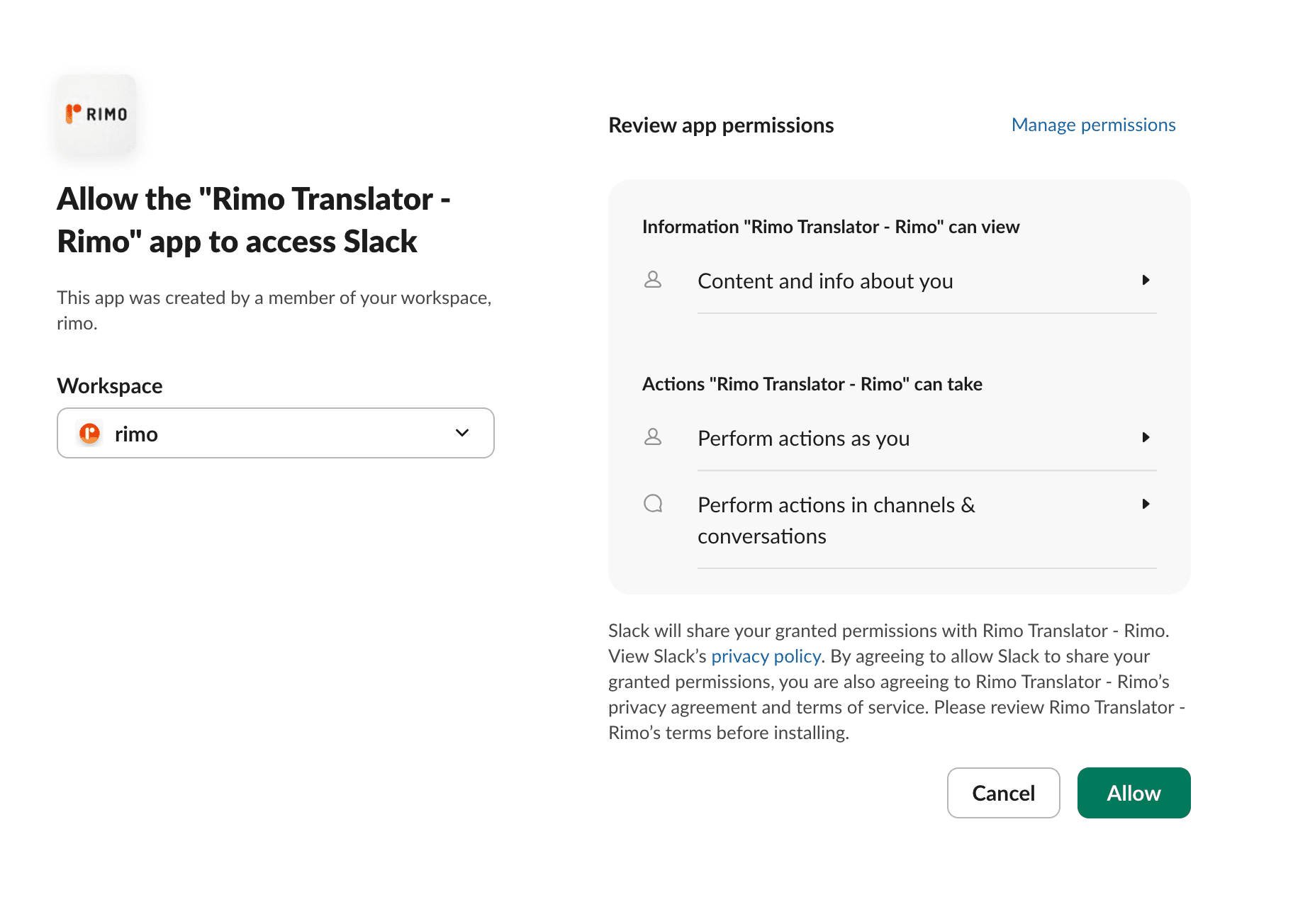
5.Na tela de autorização do Slack que abrir, clique em “Permitir”.
Tela de autorização do Slack solicitando permissões para o Rimo Translator
6.Pronto — as traduções serão adicionadas diretamente dentro das suas mensagens.
Mensagem do Slack com a tradução adicionada dentro da mensagem original

As traduções não estão aparecendo?

Você convidou o bot para o canal?

Digite @Rimo Translator no canal e escolha “Adicionar ao canal” (ou use /invite @Rimo Translator). O Rimo só funciona em canais para os quais foi convidado — públicos e privados.

A tradução automática está ativada para este canal?

A tradução automática é configurada por canal. Envie @Rimo Translator no canal para abrir o painel de configurações, ative a Tradução automática e escolha os idiomas de destino.

Você atingiu o limite mensal de caracteres?

O plano Gratuito inclui 20.000 caracteres por mês. Verifique seu uso na aba Início do aplicativo Rimo no Slack — quando o limite é atingido, a tradução automática é pausada até o próximo mês.

Ainda com problemas?

Envie um e-mail para translator-support@rimo.app — incluir o nome do seu espaço de trabalho e o canal que você está configurando agiliza o processo.