Panduan Penyiapan

Siapkan Rimo di workspace Slack Anda dalam hitungan menit.

01

Instal Rimo

Cari Rimo Translator di Slack App Directory, atau klik "Tambahkan ke Slack" dari halaman ini.
02

Otorisasi aplikasi

Pilih workspace Slack Anda dan klik 'Izinkan' untuk memberikan Rimo izin yang dibutuhkan untuk membaca dan mengirim pesan. Anda akan otomatis dialihkan kembali.

⚠️ Instalasi saja belum mengaktifkan terjemahan

Dua langkah lagi diperlukan: undang bot ke channel yang ingin Anda terjemahkan (langkah 3), lalu aktifkan terjemahan otomatis untuk channel tersebut (langkah 4).
03

Buka pengaturan channel

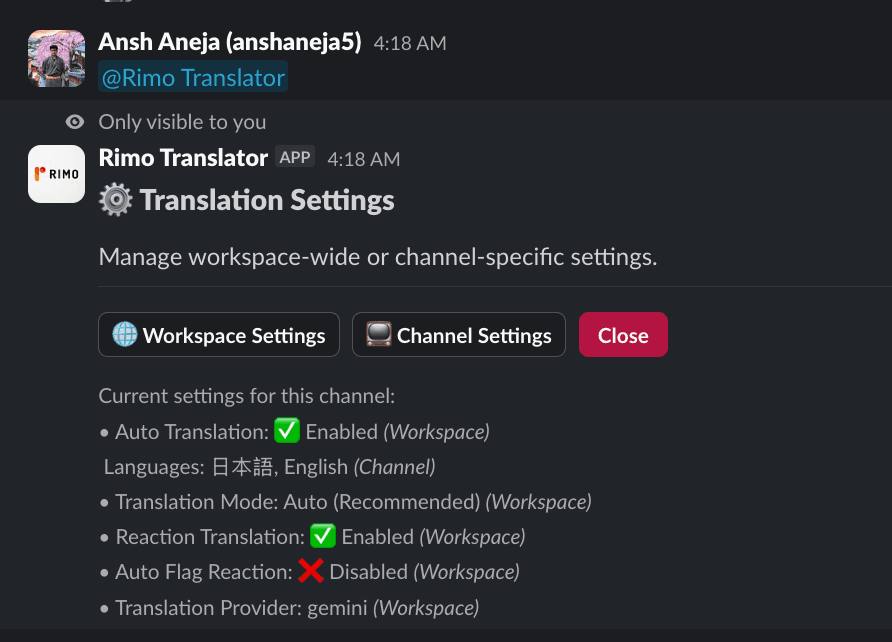
Di channel Slack yang ingin Anda konfigurasi, ketik @Rimo Translator dan kirim pesan. Rimo akan membalas dengan panel pengaturan channel langsung dalam percakapan.
Sebuah channel Slack di mana pengguna mengetik '@Rimo Translator' dan Rimo membalas dengan panel pengaturan interaktif
04

Aktifkan terjemahan otomatis untuk channel

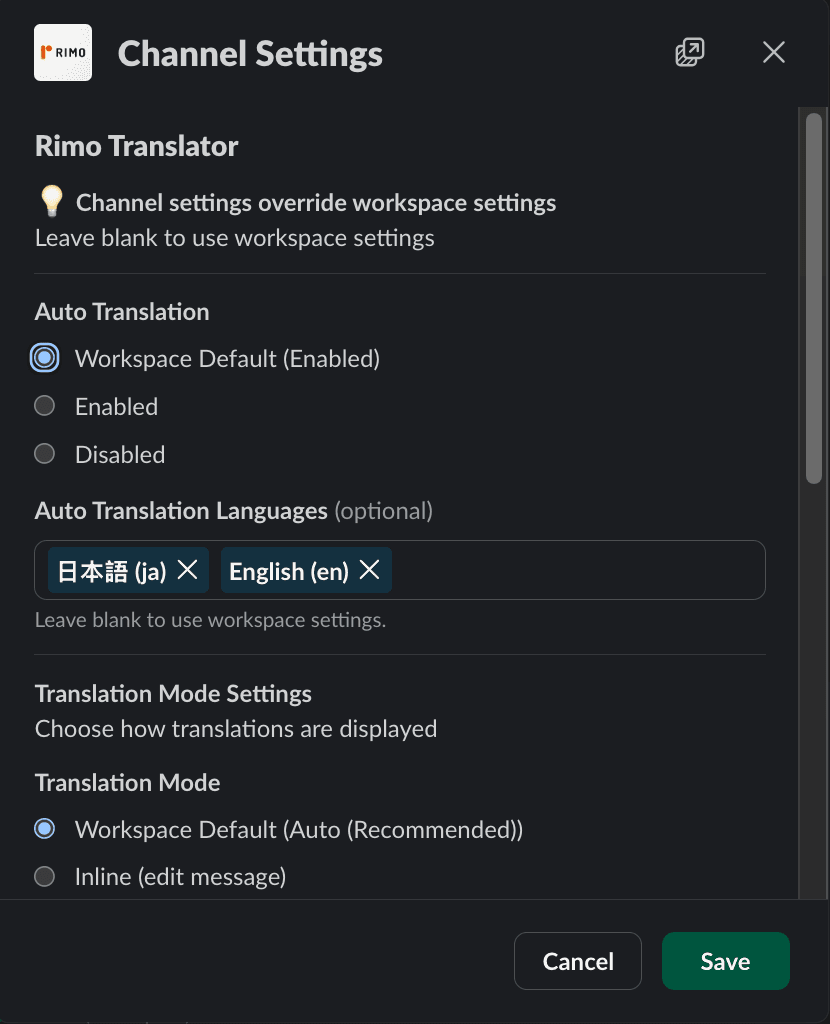
Di panel pengaturan, aktifkan Auto Translation dan pilih bahasa target dari menu dropdown.
Panel pengaturan channel Rimo di Slack dengan tombol Auto Translation AKTIF dan menu dropdown bahasa
05

Lihat terjemahan otomatis beraksi

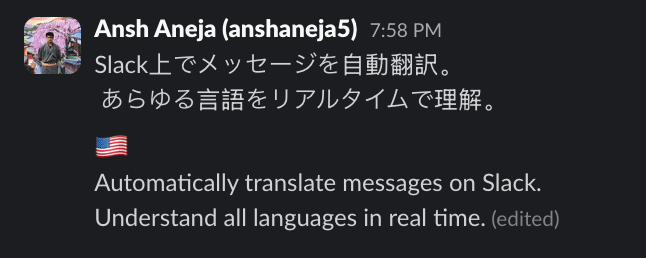
Kirim pesan dalam bahasa apa pun di channel yang telah dikonfigurasi. Rimo akan secara otomatis mendeteksi bahasa dan mengirim terjemahan dalam bahasa target pilihan Anda.
Channel Slack menampilkan pesan yang dikirim oleh pengguna dengan Rimo Translator segera mengirim terjemahan di bawahnya
06

Gunakan terjemahan reaksi

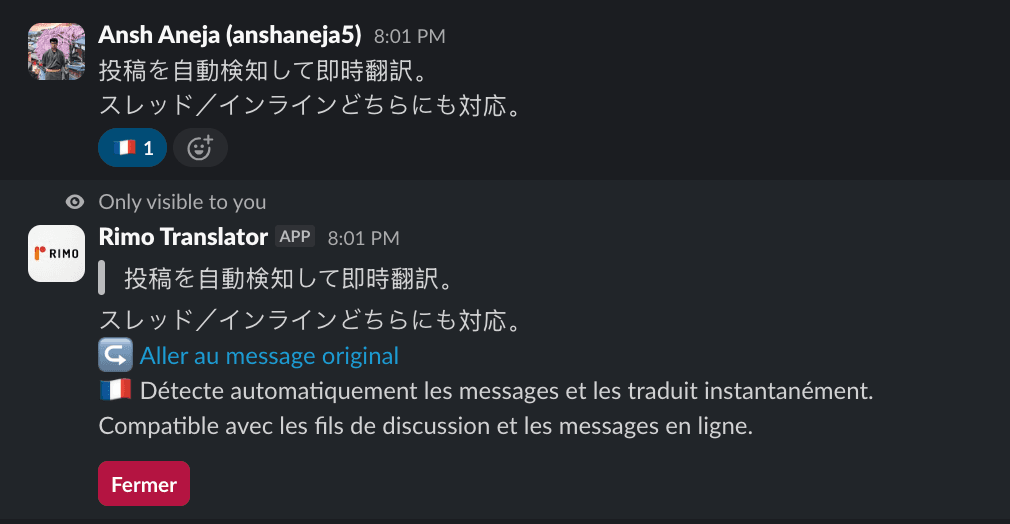
Reaksi pada pesan Slack apa pun dengan emoji bendera negara — contoh: 🇺🇸 untuk Bahasa Inggris, 🇯🇵 untuk Bahasa Jepang. Rimo akan mengirim terjemahan dalam bahasa tersebut sebagai balasan.
Pesan Slack dengan reaksi emoji bendera ditambahkan, dan Rimo Translator mengirim balasan terjemahan di thread
07

Tautkan akun Anda untuk menambahkan terjemahan ke pesan Anda

Opsional
Secara default, terjemahan muncul sebagai balasan thread. Tautkan akun Slack pribadi Anda untuk mengaktifkan penambahan terjemahan di dalam pesan asli Anda sebagai gantinya.

Cara menautkan akun Anda:

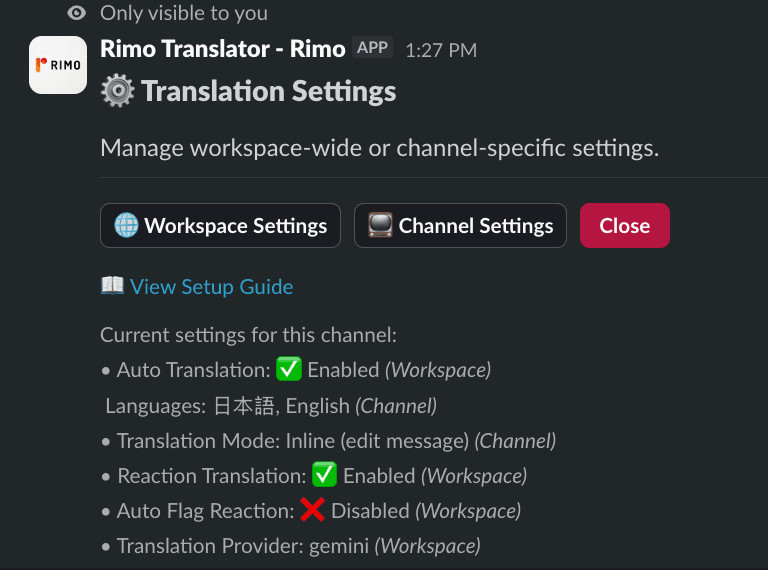
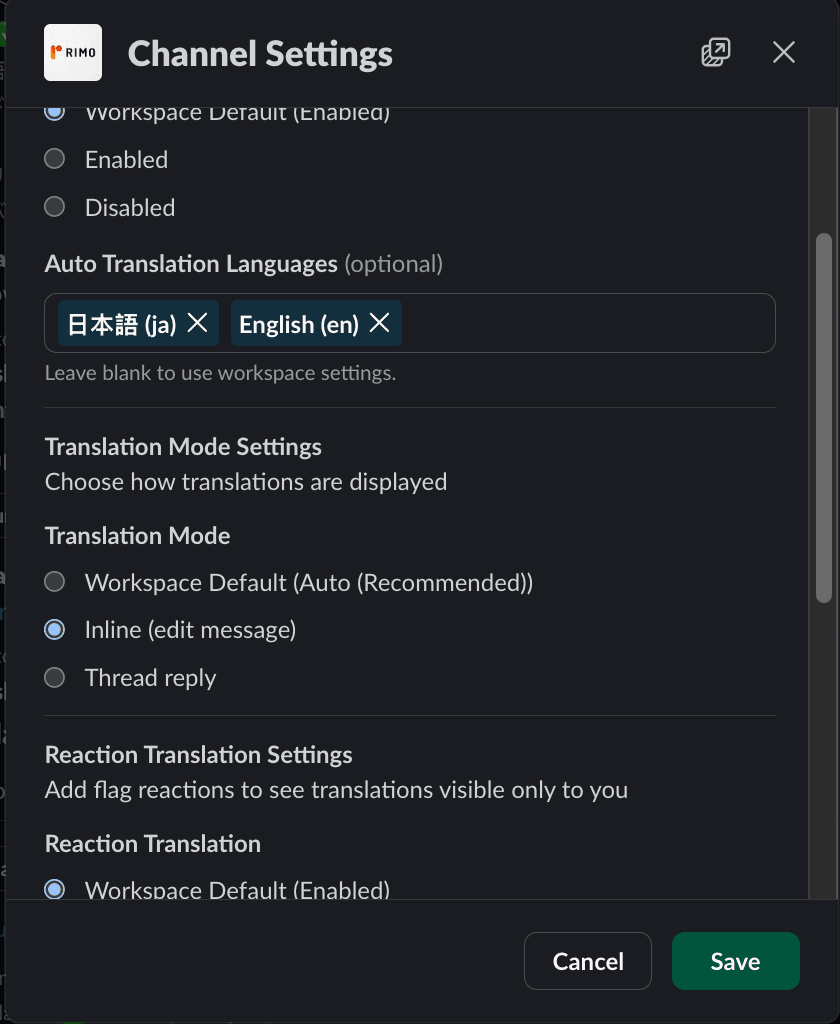
1.Ketik @Rimo Translator di channel mana pun untuk membuka panel pengaturan. Pilih Workspace Settings atau Channel Settings.
Panel pengaturan Rimo Translator menampilkan opsi Workspace Settings dan Channel Settings
2.Atur Mode Terjemahan ke Tambahkan terjemahan ke pesan.
Panel pengaturan dengan Mode Terjemahan diatur ke Tambahkan terjemahan ke pesan
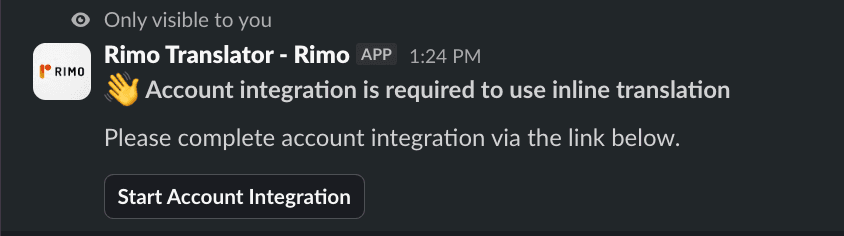
3.Kirim pesan apa pun — Rimo akan meminta Anda untuk mengklik “Mulai Integrasi Akun”.
Bot Rimo mengirim permintaan di Slack untuk memulai integrasi akun
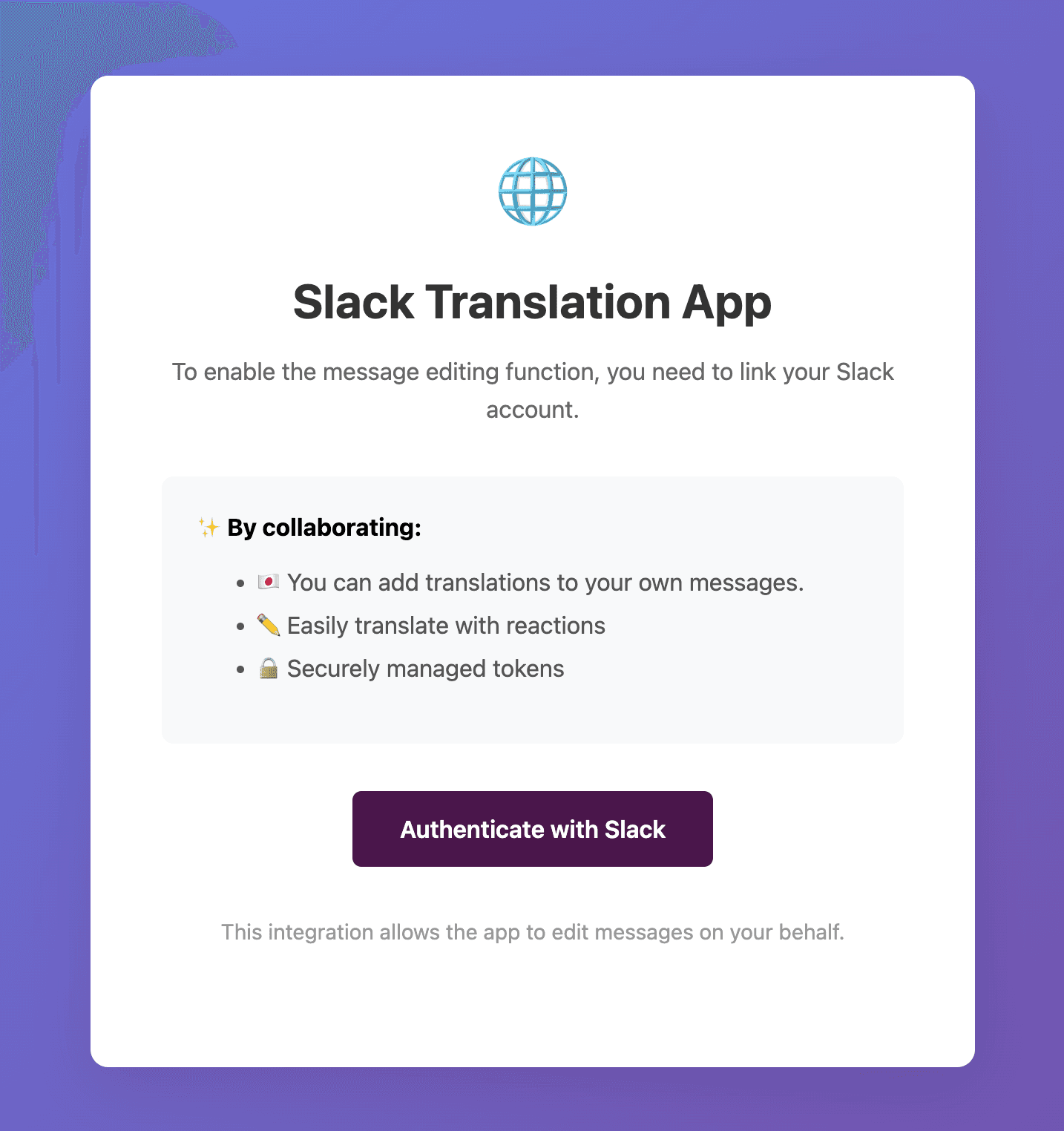
4.Anda akan diarahkan ke situs web Rimo — klik “Otentikasi dengan Slack”.
Situs web Rimo menampilkan tombol Otentikasi dengan Slack
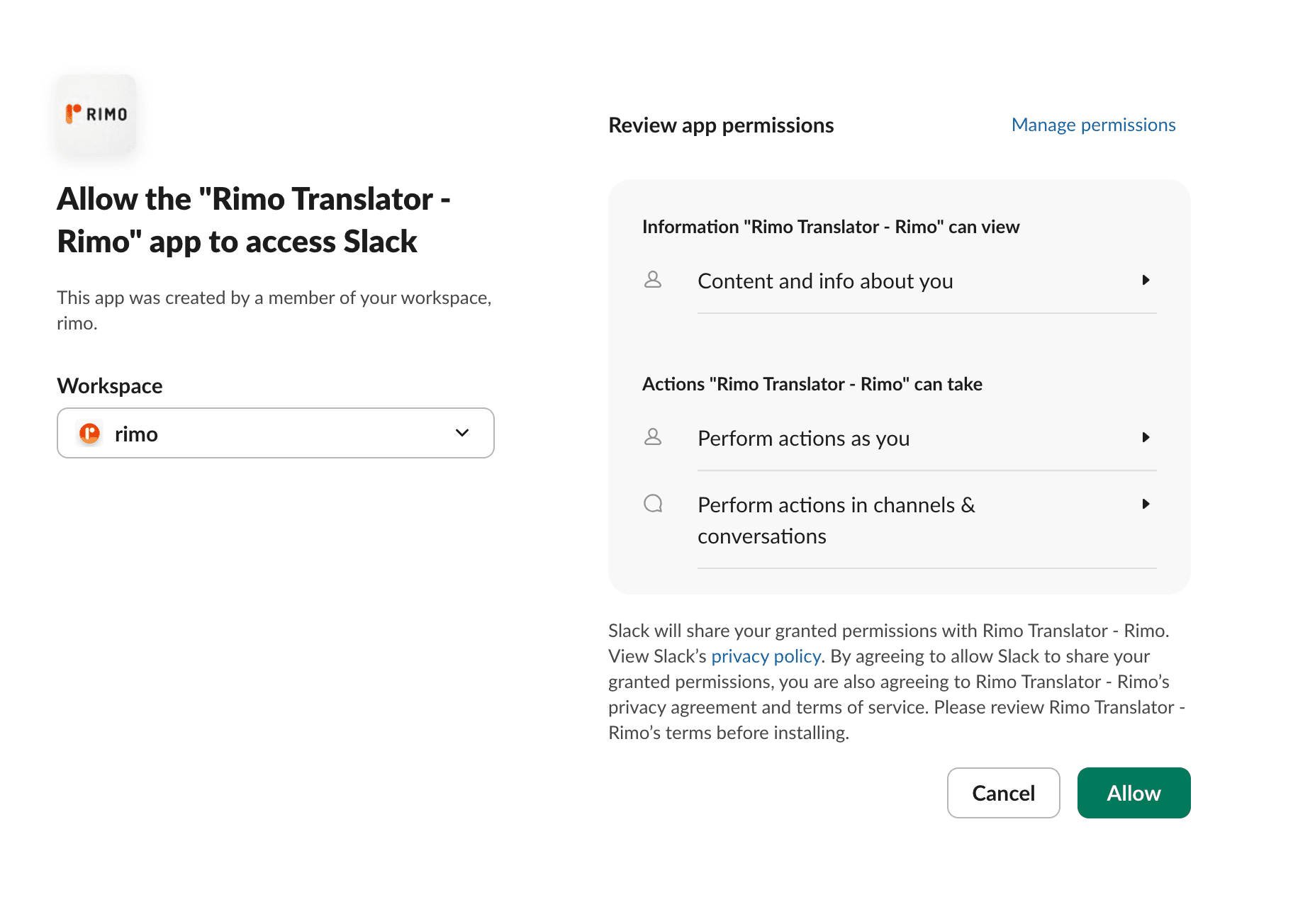
5.Pada layar otorisasi Slack yang muncul, klik “Izinkan”.
Layar otorisasi Slack yang meminta izin untuk Rimo Translator
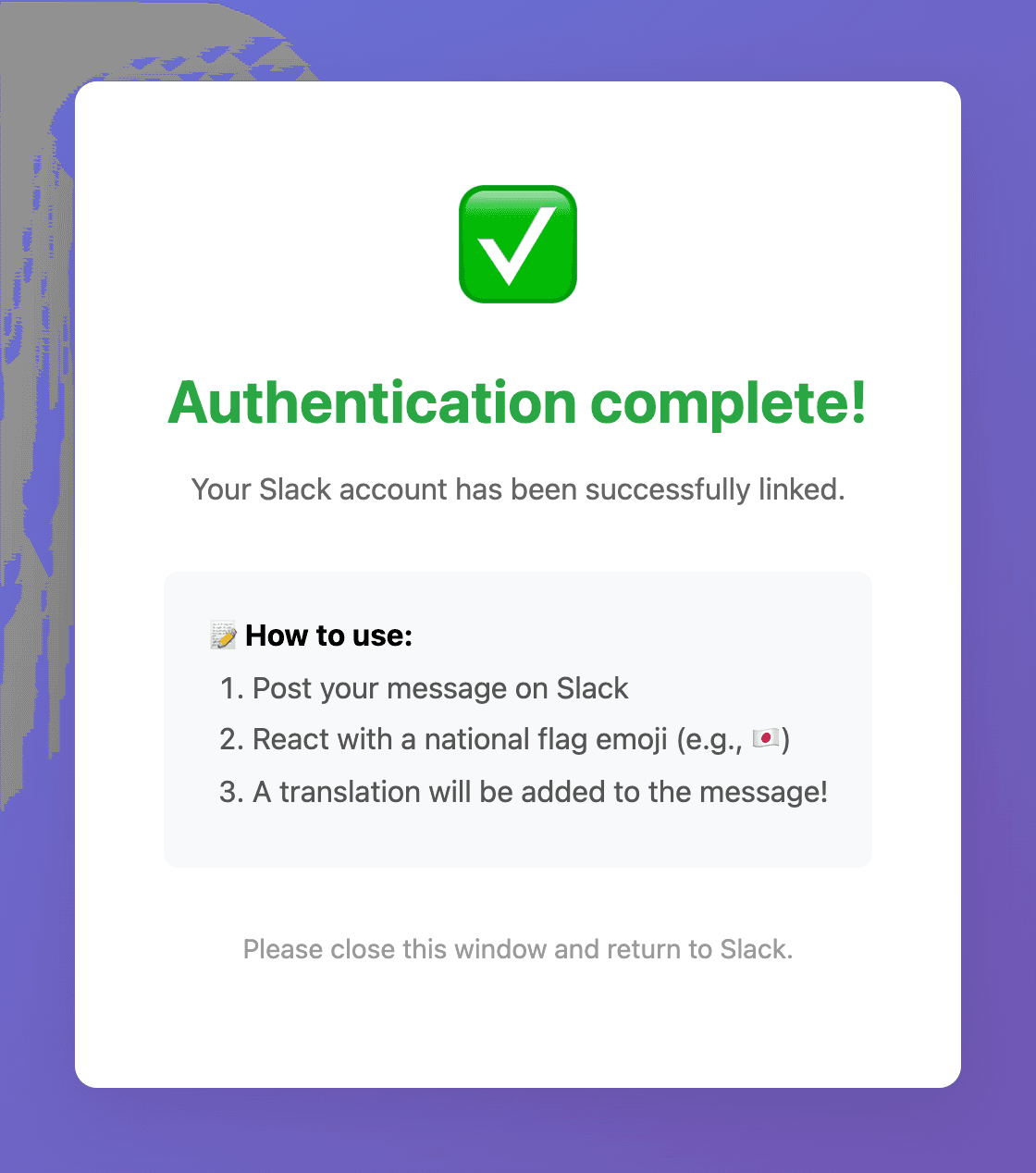
6.Selesai — terjemahan kini akan ditambahkan langsung di dalam pesan Anda.
Pesan Slack dengan terjemahan ditambahkan di dalam pesan asli

Terjemahan tidak muncul?

Sudahkah Anda mengundang bot ke channel?

Ketik @Rimo Translator di channel dan pilih “Add to channel” (atau gunakan /invite @Rimo Translator). Rimo hanya berfungsi di channel yang telah diundang — baik publik maupun privat.

Apakah terjemahan otomatis sudah diaktifkan untuk channel tersebut?

Terjemahan otomatis dikonfigurasi per channel. Kirim @Rimo Translator di channel untuk membuka panel pengaturan, aktifkan Auto Translation, dan pilih bahasa target.

Apakah Anda sudah mencapai batas karakter bulanan?

Paket Free mencakup 20,000 karakter per bulan. Periksa penggunaan Anda di Home tab aplikasi Rimo di Slack — saat batas tercapai, terjemahan otomatis akan berhenti sementara hingga bulan berikutnya.

Masih mengalami kendala?

Email translator-support@rimo.app — menyertakan nama workspace dan channel yang Anda konfigurasi akan mempercepat proses.