Przewodnik konfiguracji
Uruchom Rimo w swoim workspace'ie Slack w kilka minut.
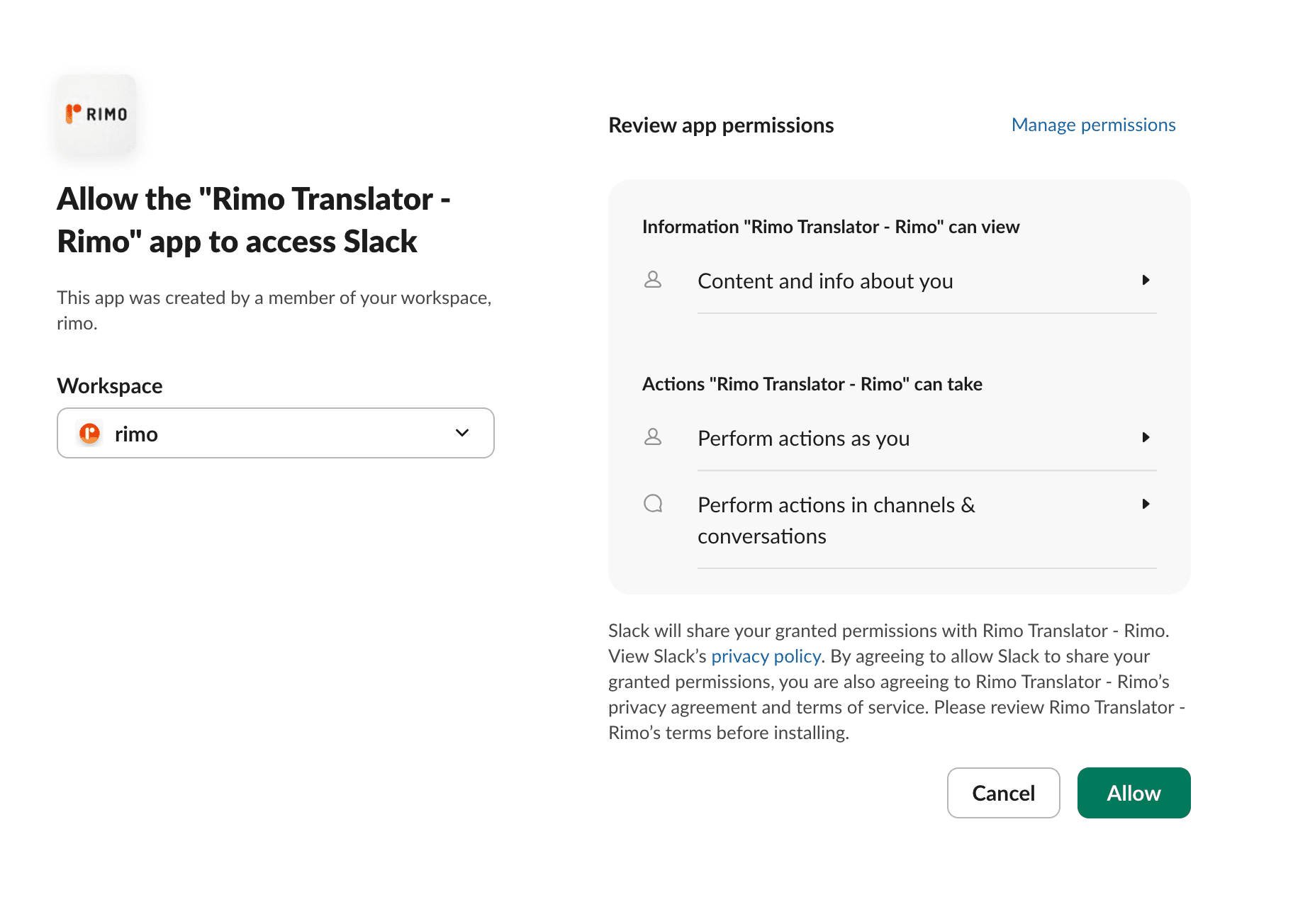
Zainstaluj Rimo
Autoryzuj aplikację
⚠️ Sama instalacja jeszcze nic nie tłumaczy
Wymagane są jeszcze dwa kroki: zaproś bota do kanału, który chcesz tłumaczyć (krok 3), a następnie włącz automatyczne tłumaczenie dla tego kanału (krok 4).
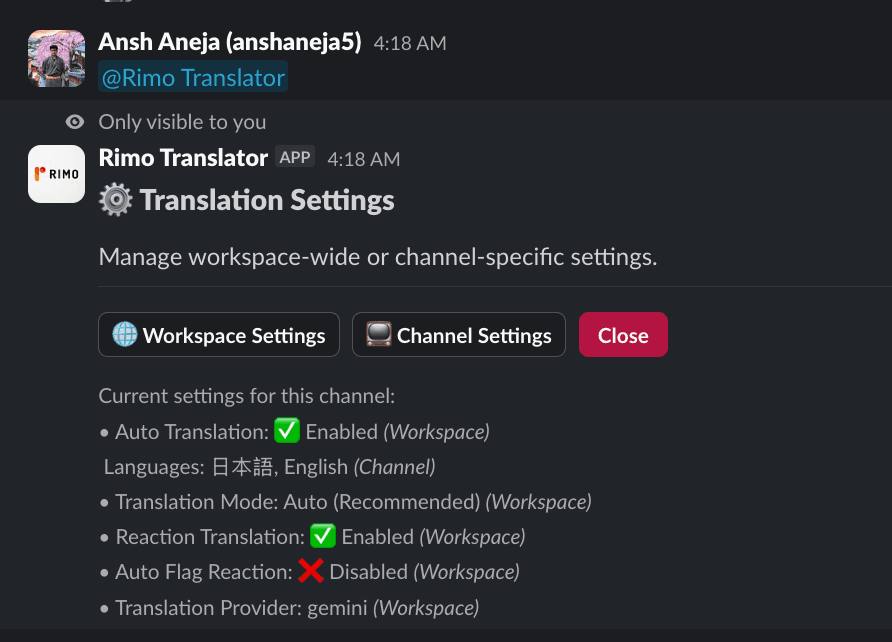
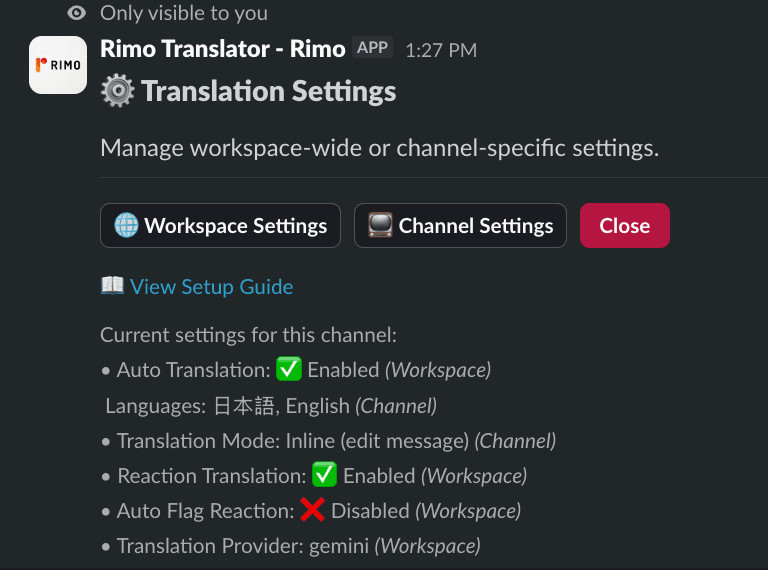
Otwórz ustawienia kanału
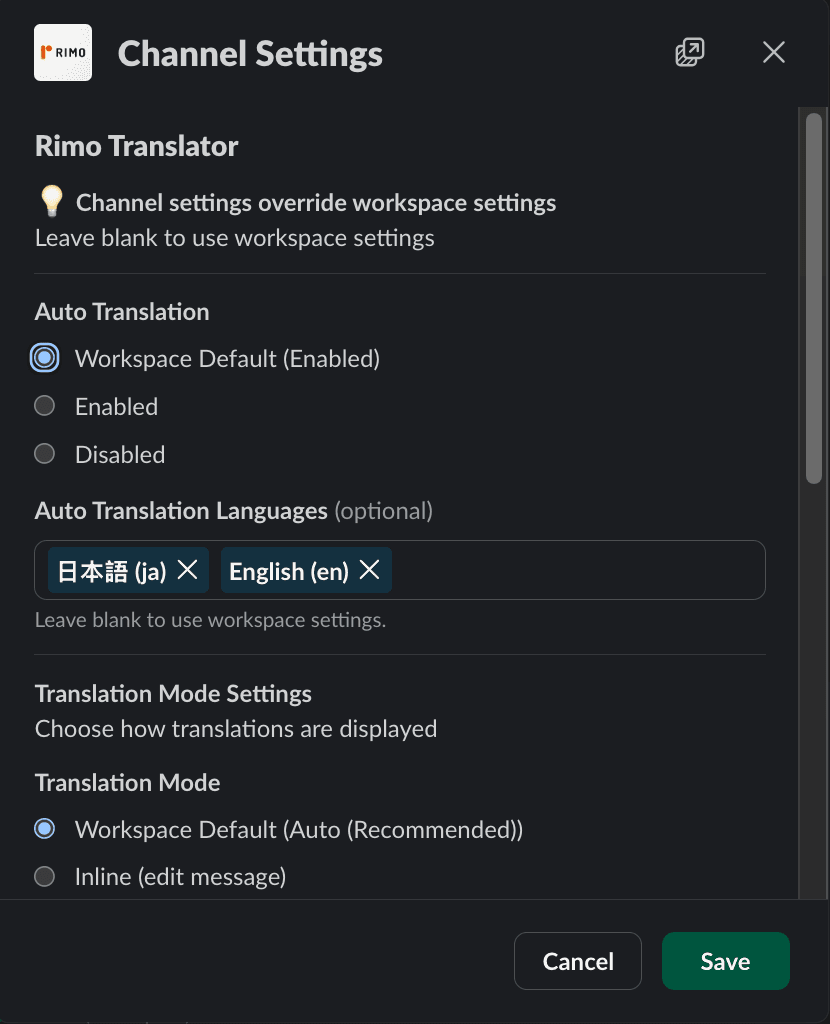
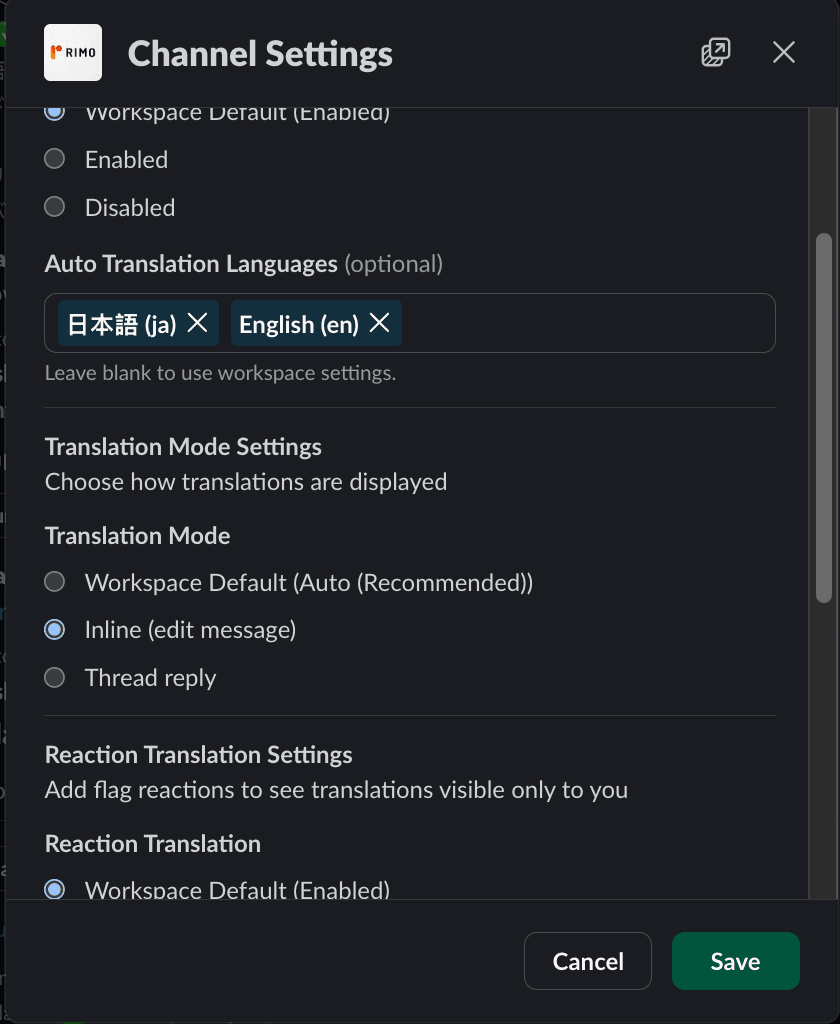
Włącz automatyczne tłumaczenie dla kanału
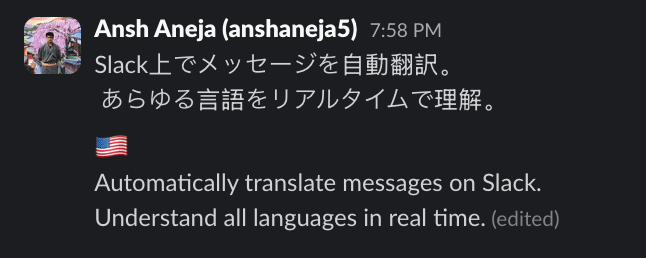
Zobacz automatyczne tłumaczenie w akcji
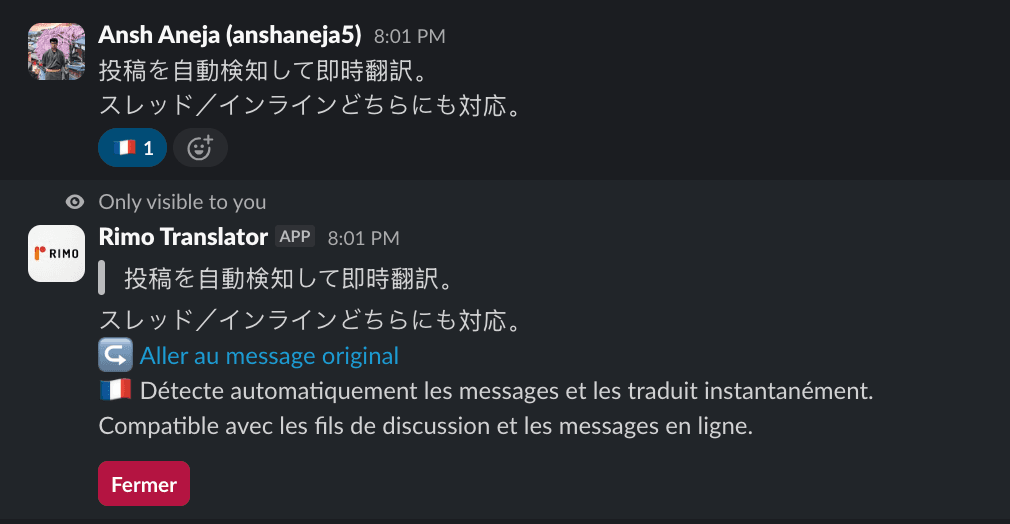
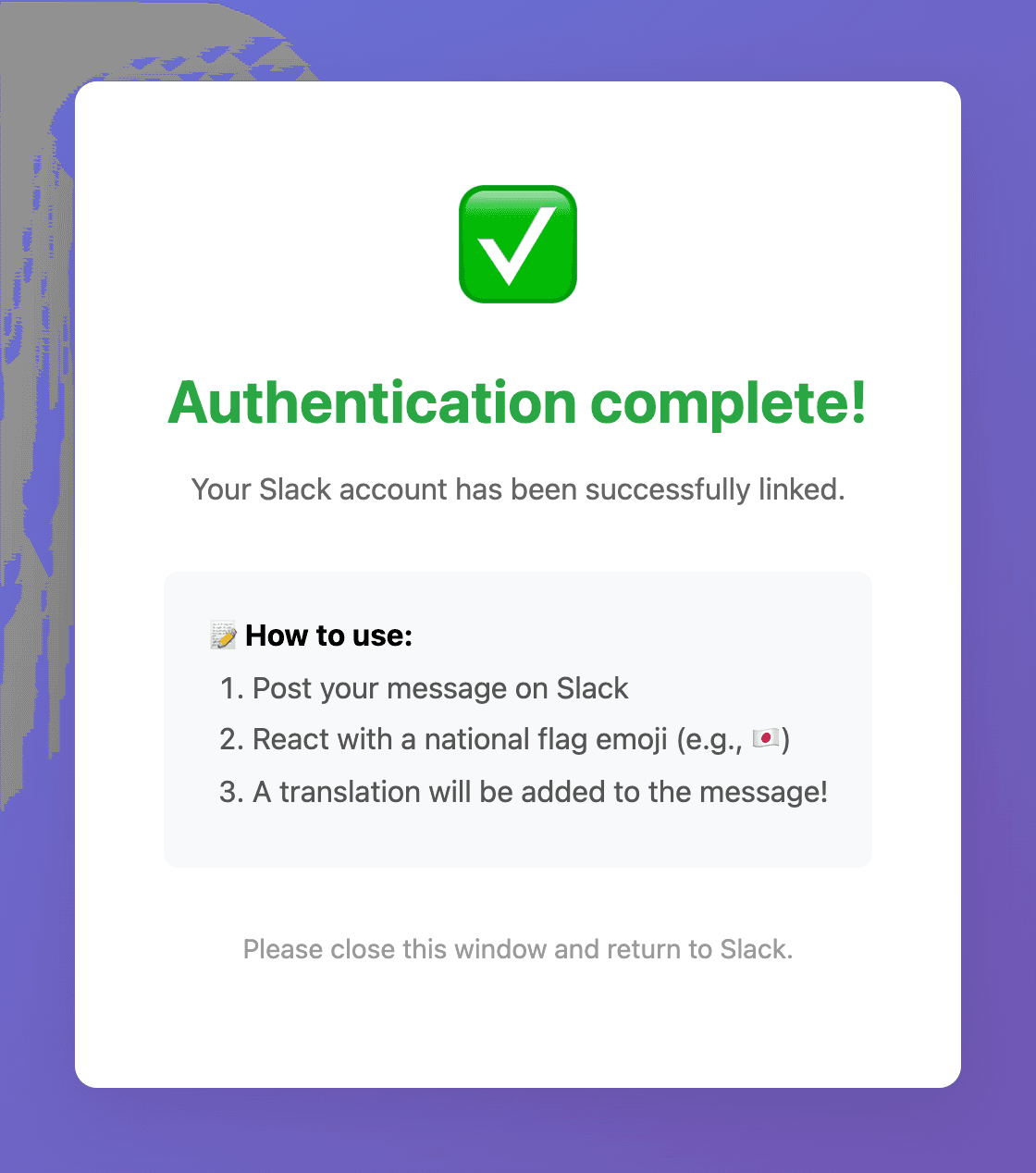
Użyj tłumaczenia przez reakcję
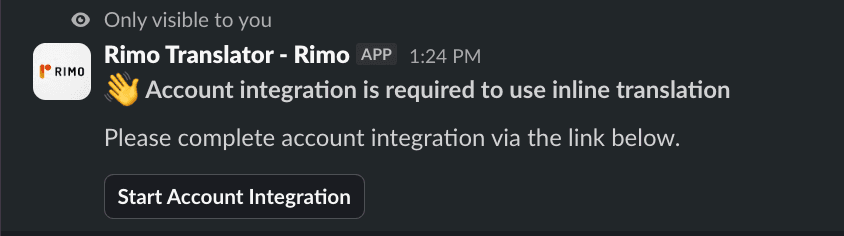
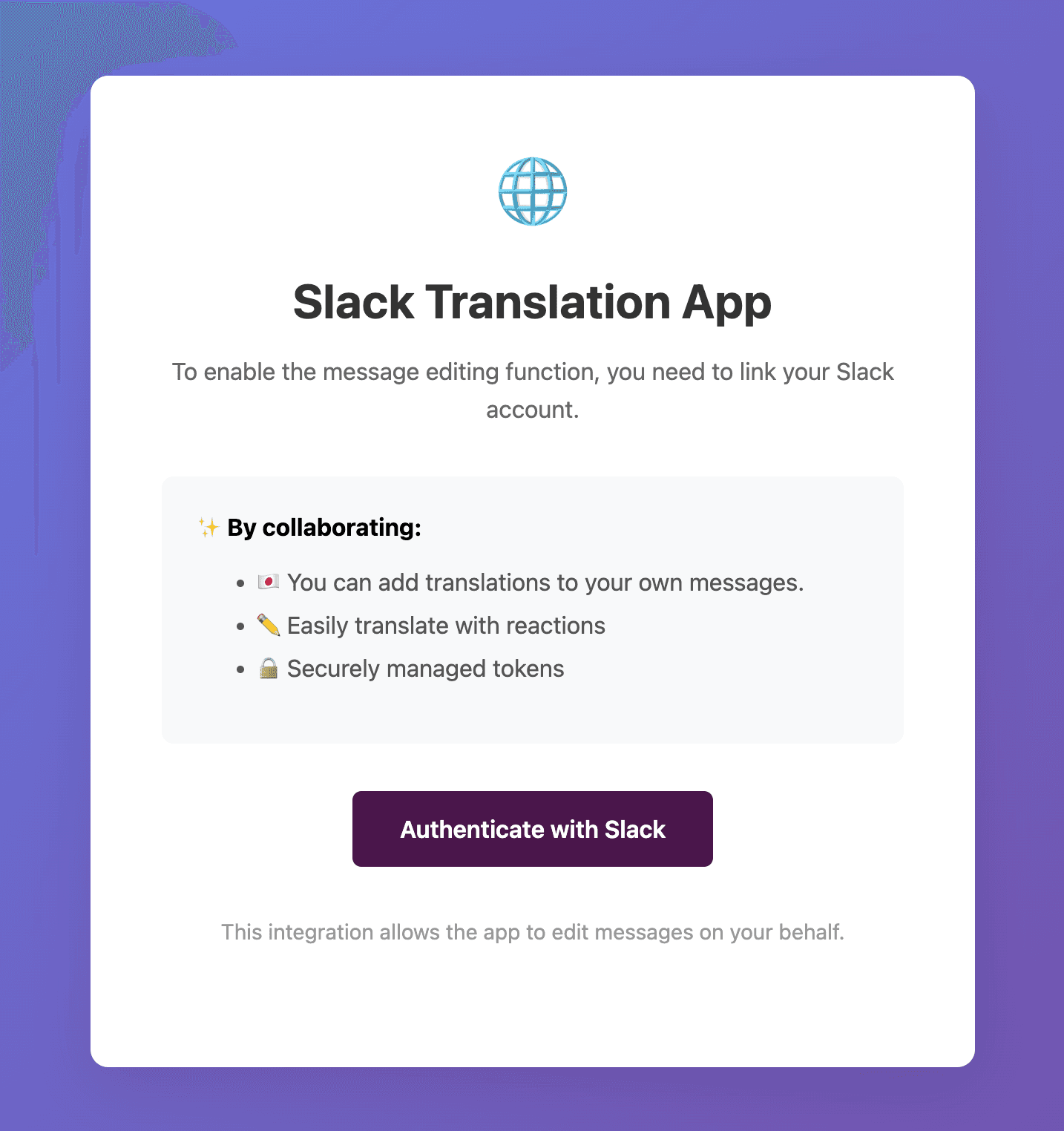
Połącz swoje konto, aby dodawać tłumaczenia do wiadomości
OpcjonalnieJak połączyć konto:
Tłumaczenia się nie wyświetlają?
Czy zaproszono bota na kanał?
Wpisz @Rimo Translator na kanale i wybierz „Add to channel” (lub użyj /invite @Rimo Translator). Rimo działa tylko na kanałach, na które został zaproszony — zarówno publicznych, jak i prywatnych.
Czy automatyczne tłumaczenie jest włączone dla tego kanału?
Automatyczne tłumaczenie jest konfigurowane dla każdego kanału. Wyślij @Rimo Translator na kanale, aby otworzyć panel ustawień, włączyć Auto Translation i wybrać języki docelowe.
Czy osiągnięto miesięczny limit znaków?
Plan Free obejmuje 20,000 znaków miesięcznie. Sprawdź swoje zużycie w Home tab aplikacji Rimo w Slacku — po osiągnięciu limitu automatyczne tłumaczenie zostanie wstrzymane do następnego miesiąca.
Nadal masz problem?
Napisz e-mail na adres translator-support@rimo.app — podanie nazwy Twojego workspace’a i kanału, który konfigurujesz, przyspieszy rozwiązanie problemu.