Guide d’installation

Rimo fonctionne dans votre espace de travail Slack en quelques minutes.

01

Installer Rimo

Cherchez Rimo Translator dans l’annuaire des applications Slack, ou cliquez sur « Ajouter à Slack » depuis cette page.
02

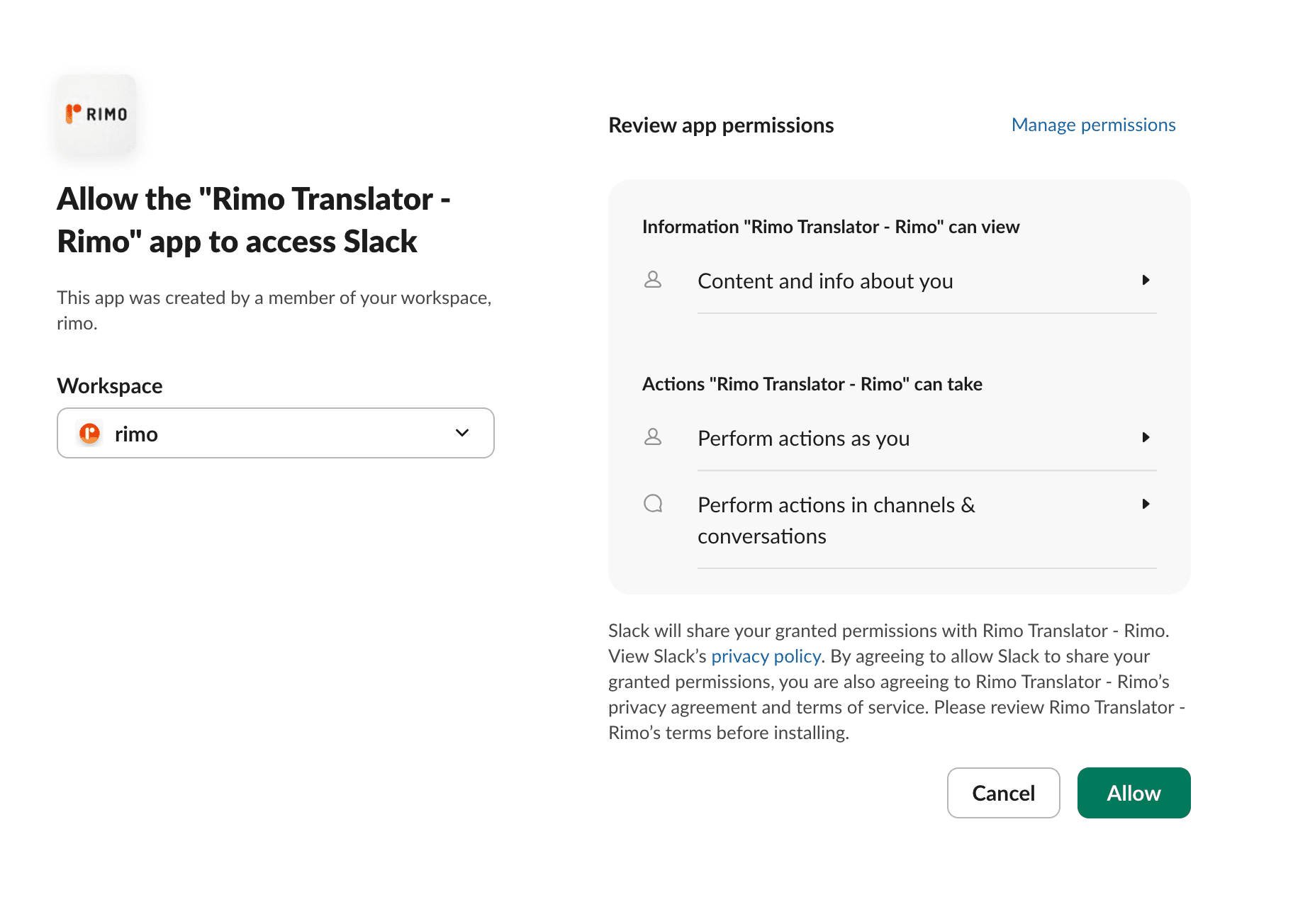
Autoriser l’application

Sélectionnez votre espace de travail Slack et cliquez sur « Autoriser » pour accorder à Rimo les permissions de lecture et d’envoi de messages. La redirection est automatique.

⚠️ L’installation seule ne déclenche aucune traduction

Deux étapes restent nécessaires : inviter le bot dans le canal à traduire (étape 3), puis activer la traduction automatique pour ce canal (étape 4).

03

Ouvrir les réglages du canal

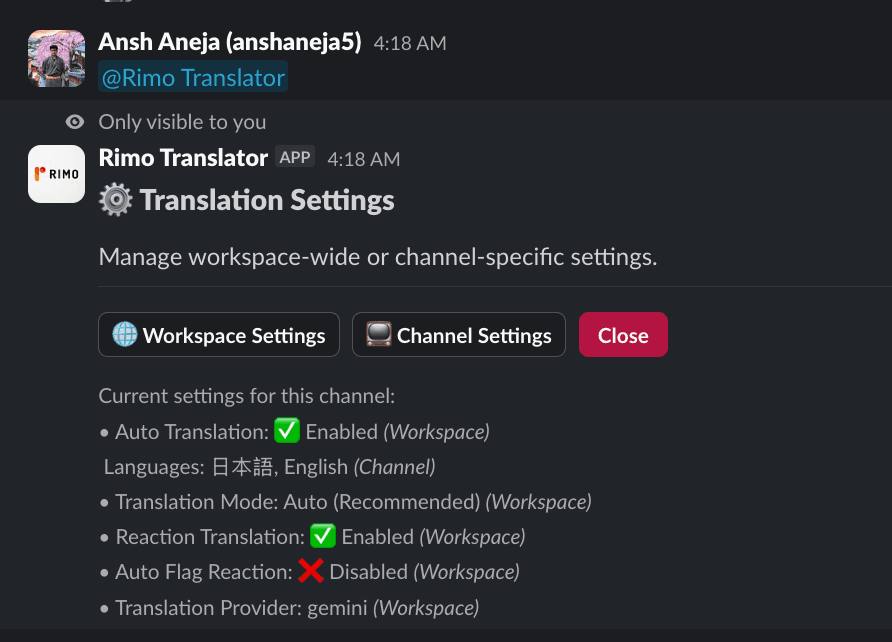
Dans le canal à configurer, tapez @Rimo Translator et envoyez le message. Rimo répond avec le panneau de réglages directement dans la conversation.
Un canal Slack où l’utilisateur a tapé « @Rimo Translator » et où Rimo a répondu avec un panneau de réglages
04

Activer la traduction automatique

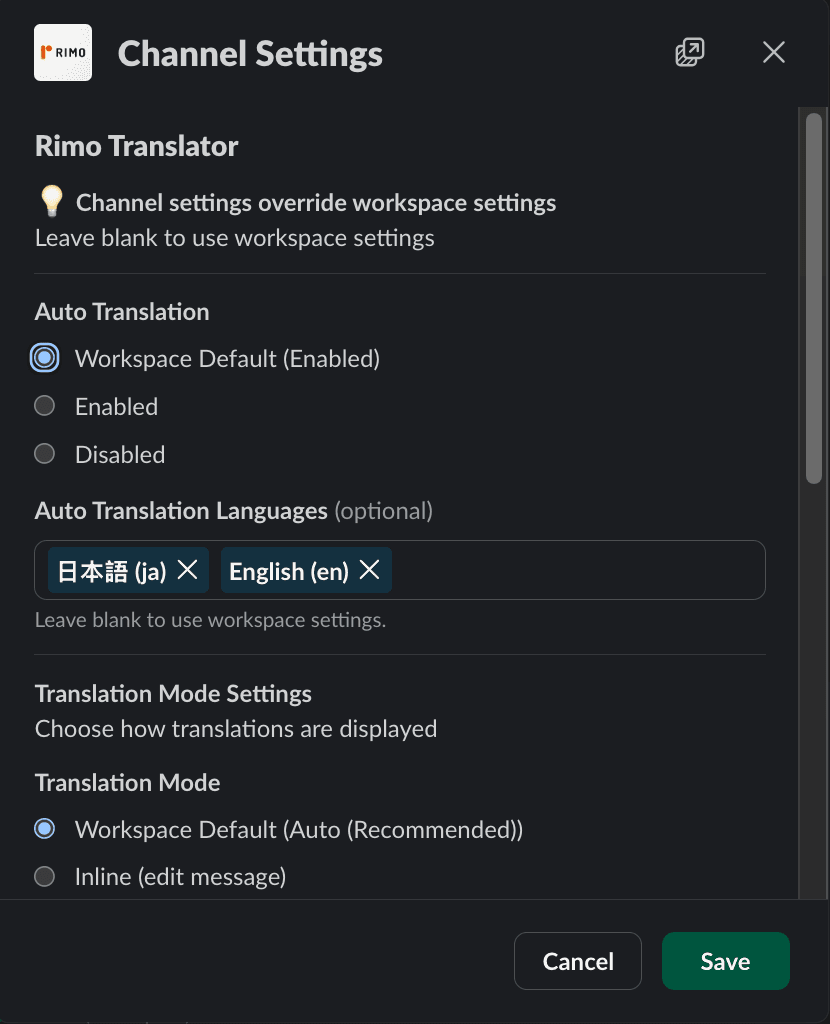
Dans le panneau, activez Traduction automatique et choisissez les langues cibles.
Panneau de réglages Rimo avec la traduction automatique activée et la liste des langues
05

Voir la traduction en action

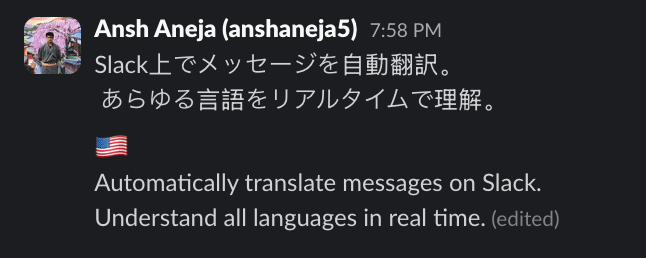
Publiez un message dans le canal configuré. Rimo détecte la langue et publie la traduction dans les langues choisies.
Canal Slack où Rimo Translator publie une traduction juste sous le message
06

Traduire par réaction

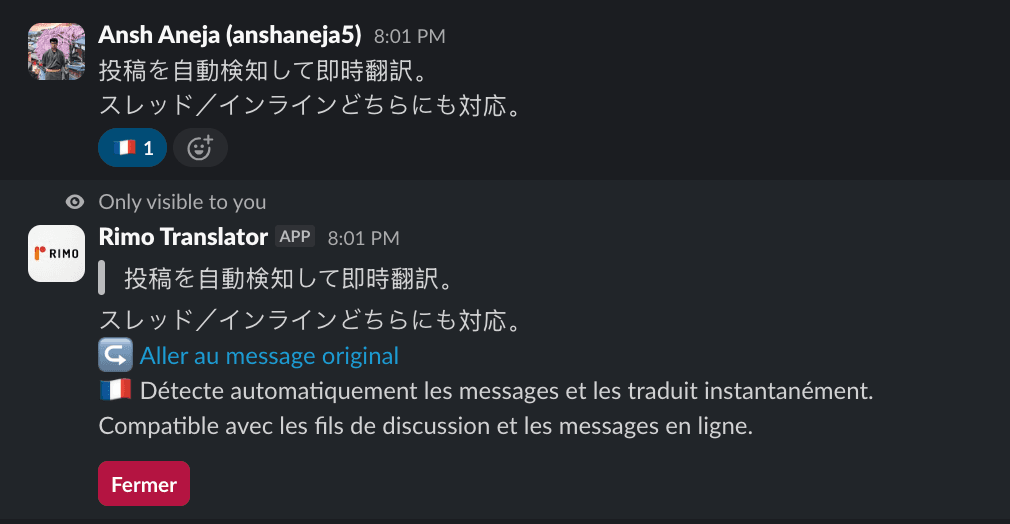
Réagissez à un message avec un drapeau — par ex. 🇬🇧 pour l’anglais, 🇫🇷 pour le français. Rimo publie la traduction en réponse.
Message Slack avec une réaction drapeau et la réponse de traduction de Rimo dans le fil
07

Connecter votre compte pour insérer la traduction dans vos messages

Optionnel
Par défaut, les traductions apparaissent en réponse dans le fil. Connectez votre compte Slack pour que la traduction soit ajoutée à l’intérieur de votre message d’origine.

Comment connecter votre compte :

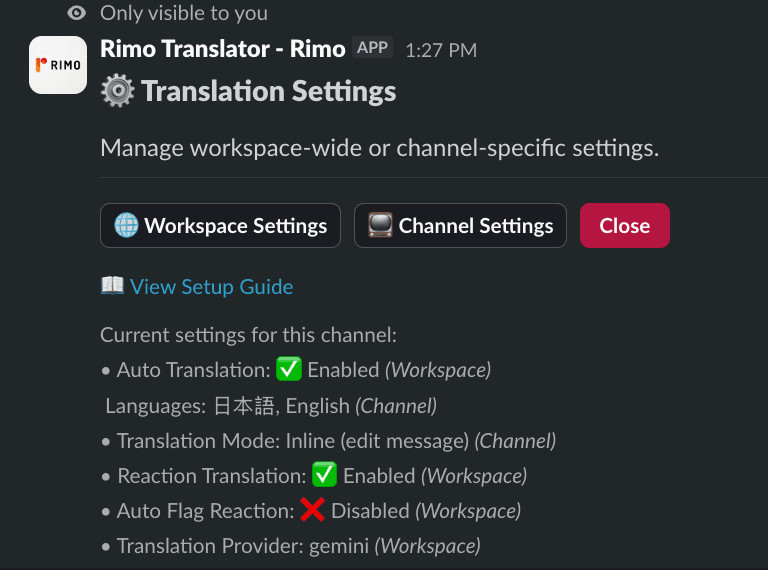
1.Tapez @Rimo Translator dans un canal pour ouvrir le panneau de réglages. Choisissez Paramètres de l'espace de travail ou Paramètres du canal.
Panneau Rimo Translator affichant les options Paramètres de l'espace de travail et Paramètres du canal
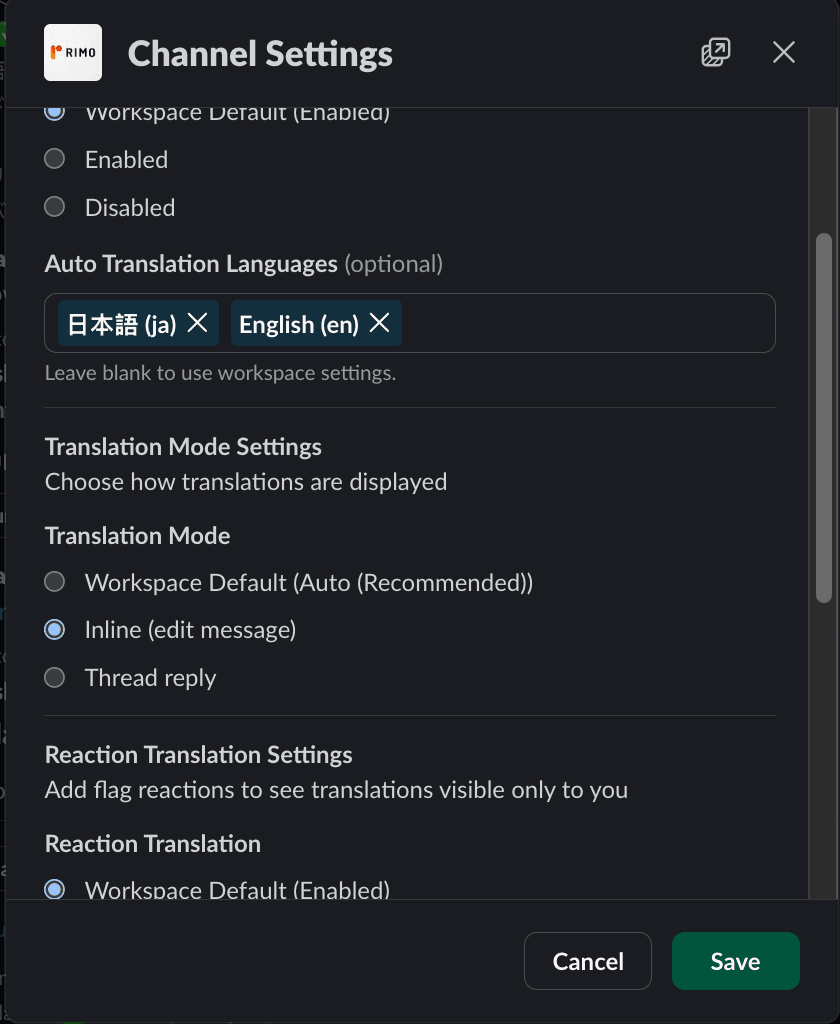
2.Réglez le Mode de traduction sur Ajouter la traduction au message.
Panneau de réglages avec le mode Ajouter la traduction au message
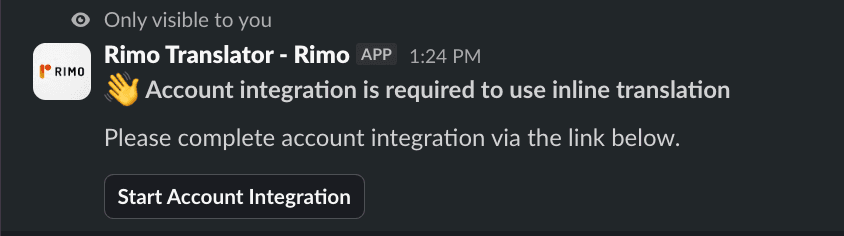
3.Envoyez un message : Rimo vous invitera à cliquer sur « Démarrer la connexion du compte ».
Message de Rimo invitant à démarrer la connexion du compte
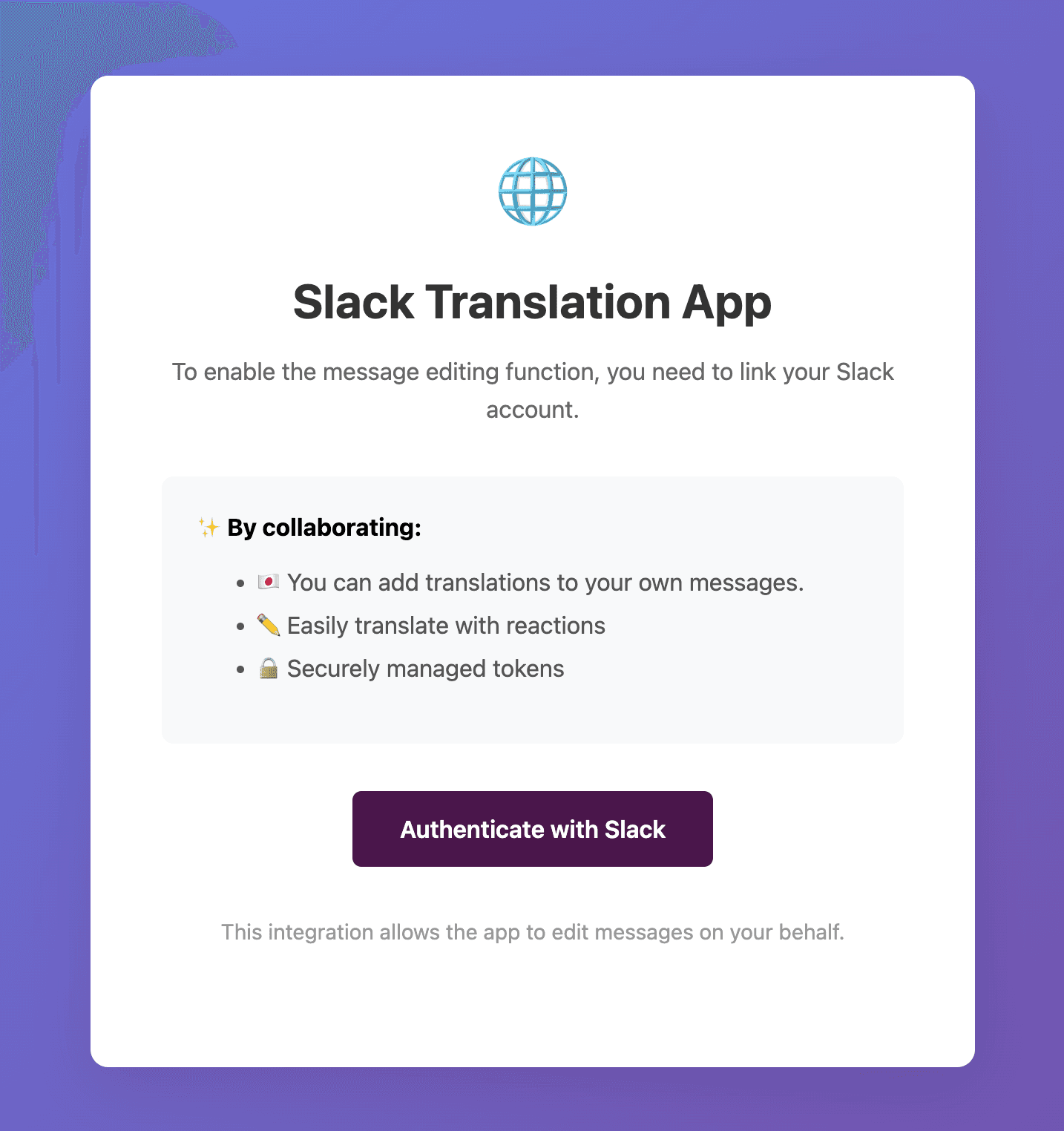
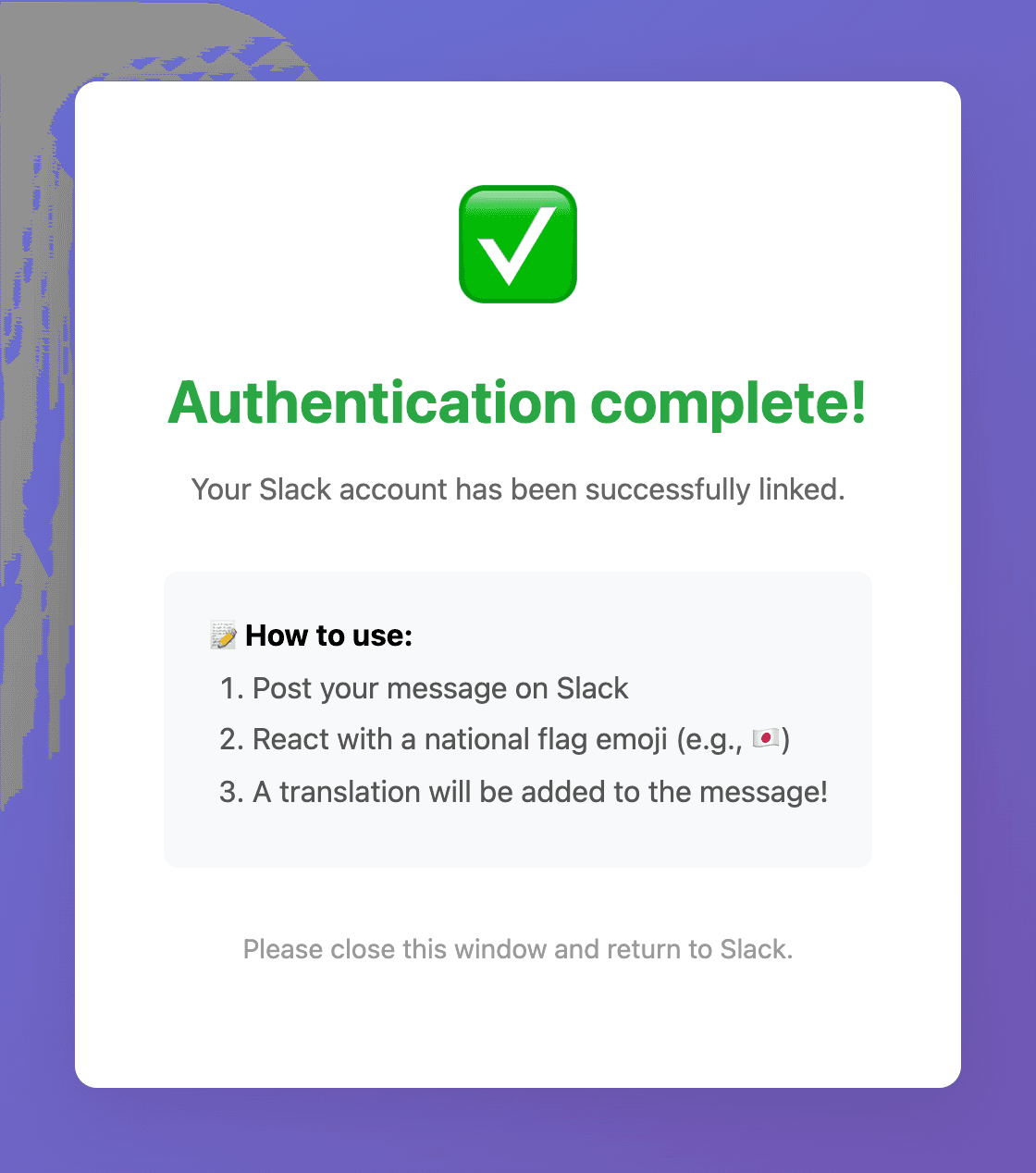
4.Vous arrivez sur le site Rimo — cliquez sur « S’authentifier avec Slack ».
Site Rimo affichant le bouton S’authentifier avec Slack
5.Sur l’écran d’autorisation Slack, cliquez sur « Autoriser ».
Écran d’autorisation Slack demandant les permissions pour Rimo Translator
6.C’est fait — les traductions sont désormais ajoutées dans vos messages.
Message Slack avec la traduction ajoutée dans le message d’origine

Les traductions n’apparaissent pas ?

Avez-vous invité le bot dans le canal ?

Tapez @Rimo Translator dans le canal et choisissez « Ajouter au canal » (ou utilisez /invite @Rimo Translator). Rimo ne fonctionne que dans les canaux où il a été invité — publics comme privés.

La traduction automatique est-elle activée pour ce canal ?

La traduction automatique se configure canal par canal. Envoyez @Rimo Translator dans le canal, activez la traduction automatique et choisissez les langues.

Avez-vous atteint la limite mensuelle de caractères ?

L’offre Gratuite inclut 20 000 caractères par mois. Consultez votre consommation dans l’onglet Accueil de l’app Rimo : à la limite, la traduction est suspendue jusqu’au mois suivant.

Toujours bloqué ?

Écrivez à translator-support@rimo.app — indiquez le nom de votre espace de travail et le canal concerné pour accélérer le traitement.